
منظور از ویدیو شاخص چیست؟
وقتی مقالهای منتشر میکنیم، همیشه نیاز به یک تصویر شاخص داریم. این تصویر میتواند واقعی، ساختگی یا نیمهساختگی باشد، ولی نکته مهم این است که کاربر را جذب کند؛ در غیر این صورت، هدف اصلی تصویر شاخص از بین میرود.
حالا فرض کنید بتوانیم این روند را سادهتر کنیم: با استفاده از ویدیو بهجای تصویر، کاربران میتوانند در زمان کمتر و با بازدهی بیشتر به محتوا و پاسخ خود برسند.
برای بسیاری از طراحان سایت، این سوال مطرح است که چگونه میتوان ویدیو شاخص را در وردپرس قرار داد. در این مقاله، ما دقیقاً به این موضوع خواهیم پرداخت.
مرحله 1: روشن کردن برچسب (زمینه) های دلخواه
قبل از اینکه بتوانید از ویدیو بهعنوان تصویر شاخص استفاده کنید، لازم است زمینههای دلخواه (Custom Fields) را فعال کنید تا برای هر مقاله بتوانید یک ویدیو مجزا ذخیره کنید و از تکراری شدن ویدیوها جلوگیری شود.
با آموزش تصویری گامبهگام ما همراه باشید تا این روند را بهراحتی انجام دهید.
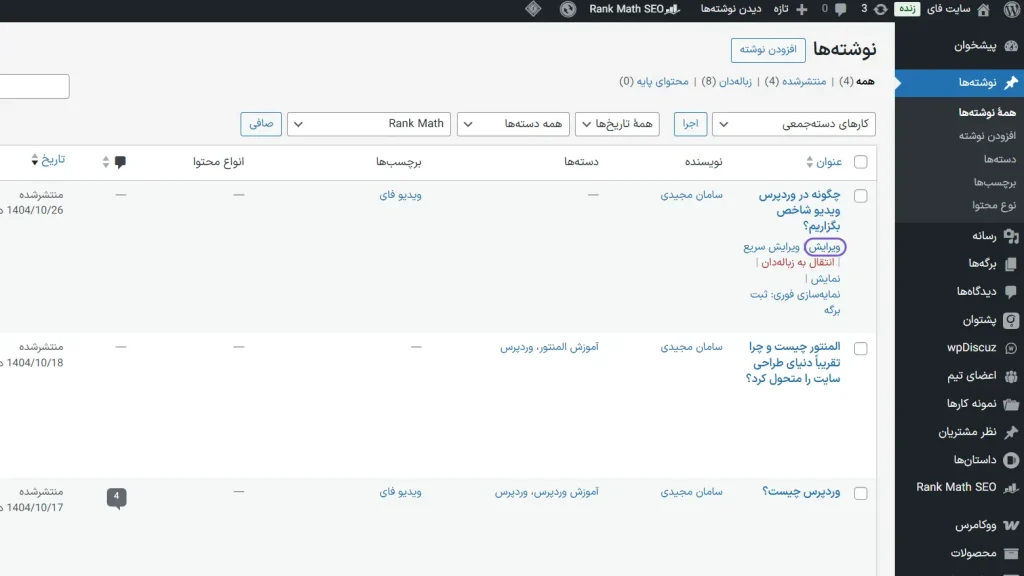
یک: رفتن به ویرایشگر گوتنبرگ
برای این مورد تب نوشته ها را باز میکنیم و سپس روی دکمه ویرایش یکی از مقالات کلیک میکنیم.
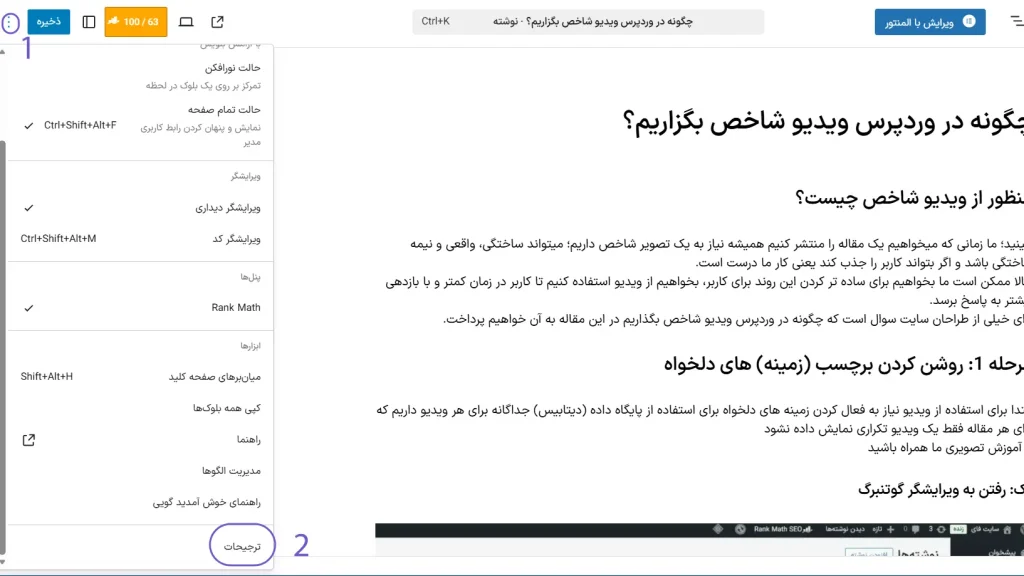
دو: باز کردن منو ترجیحات از سه نقطه بالا
برای باز کردن این منو ما در سه نقطه تنظیمات کلیک میکنیم و در منو باز شده آخرین گزینه یعنی ترجیحات رو باز میکنیم.
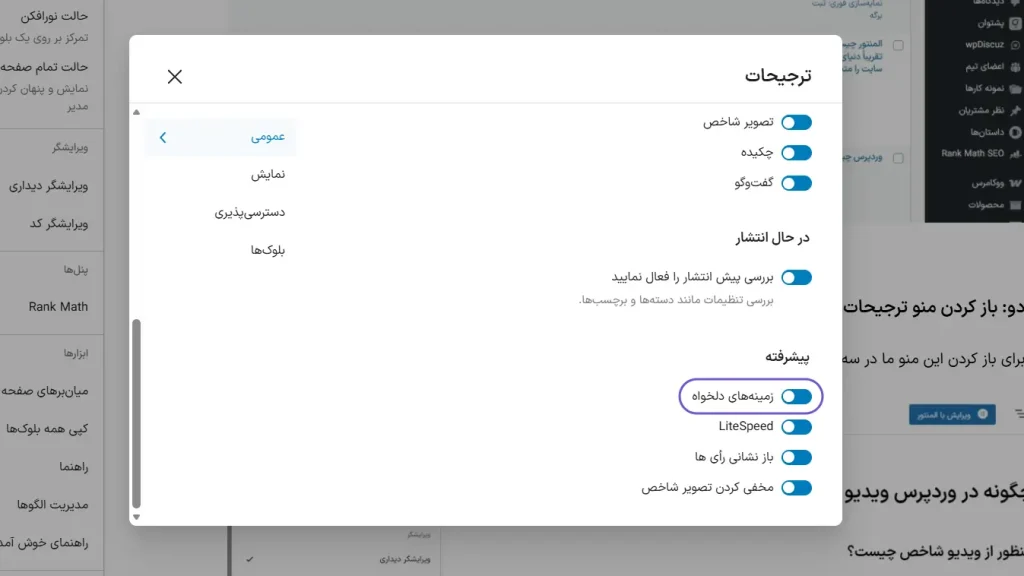
سه: فعال کردن کردن برچسب (زمینه) های دلخواه
در این مرحله به آخر صفحه بروید و گزینه زمینه های دلخواه را فعال کنید
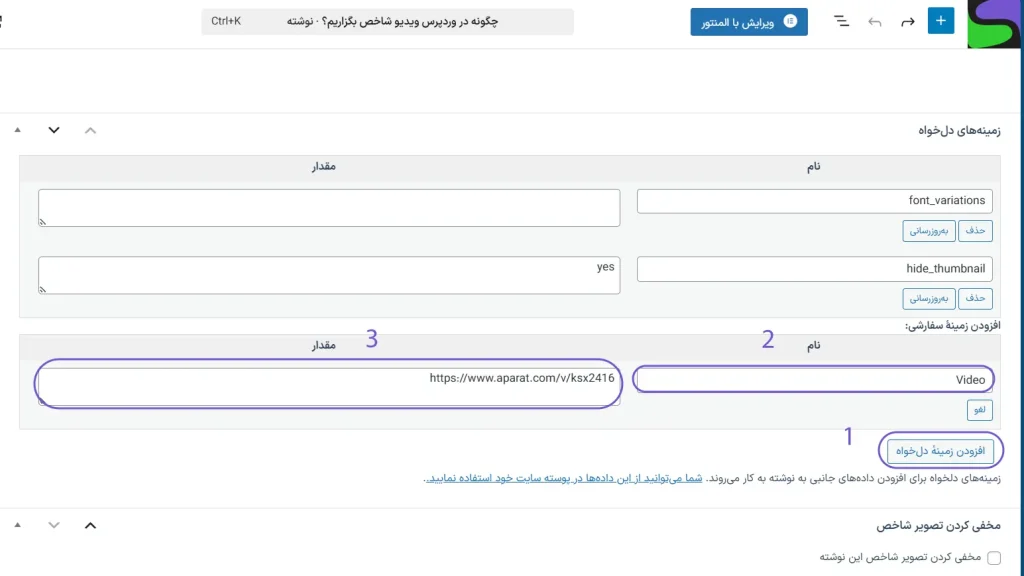
چهار: درست کردن یک زمینه
برای اینکه هر مقاله ویدیو شاخص منحصر به فرد خودش را داشته باشد و یک ویدیو برای تمام مقالات تکرار نشود، مراحل زیر را انجام دهید:
- به انتهای مقاله بروید، جایی که میخواهید ویدیو را اضافه کنید.
- با یک قابلیت جدید آشنا میشوید: زمینههای دلخواه (Custom Fields).
- روی دکمه «افزودن زمینه دلخواه» کلیک کنید.
- یک زمینه جدید بسازید با نام Video.
- لینک ویدیوی خود را در بخش مقدار (Value) وارد کنید.
- دقت کنید که هنگام وارد کردن نام، بخش گزینش را نادیده بگیرید و ابتدا روی افزودن کلیک کنید، سپس نام Video را وارد کنید.
با انجام این مراحل، هر مقاله شما میتواند یک ویدیو شاخص جداگانه داشته باشد و تکراری نخواهد شد.
مرحله 2 ایجاد ویدیو و گذاشتن شرط برای آن
تا اینجا یاد گرفتیم که برای هر ویدیو یک جدول مجزا در دیتابیس ایجاد کنیم. حالا نوبت به مرحله بعدی میرسد: نمایش ویدیو در مقاله.
در این بخش، به پاسخ پرسش اصلی میرسیم: چگونه در وردپرس ویدیو شاخص بگذاریم؟
با دنبال کردن مراحل زیر، میتوانید به راحتی ویدیو شاخص منحصر به فرد برای هر مقاله اضافه کنید و تصویر شاخص تکراری نمایش داده نشود.
یک: باز کردن ویرایش پست در المنتور
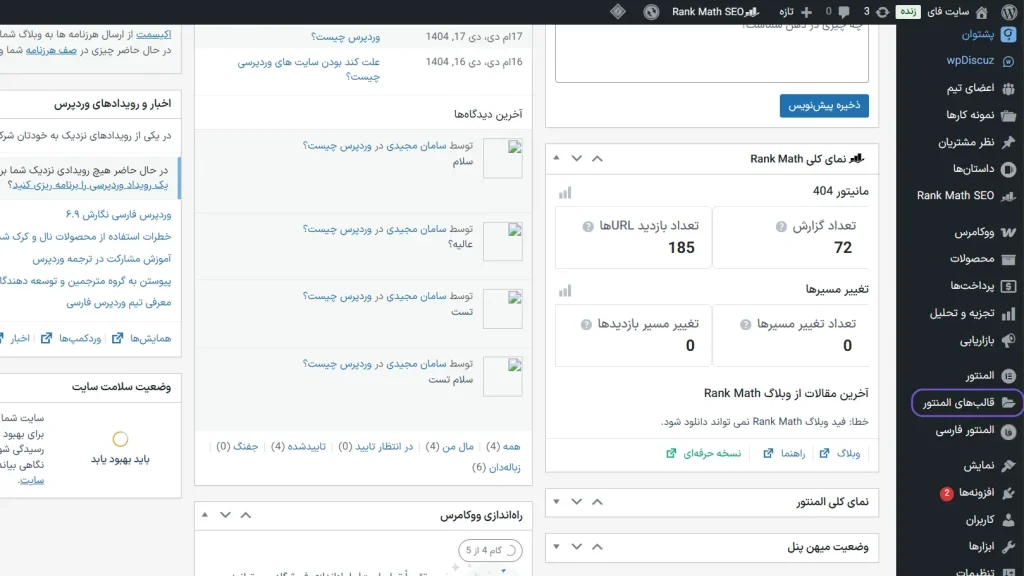
خب حالا این جا نیاز داریم به المنتور و المنتور پرو نیاز داریم که بتونیم قالب رو ادیت کنیم و ویدیو شاخص بزاریم.
کاری که میکنیم اینه که وارد پوسته ساز میشیم.
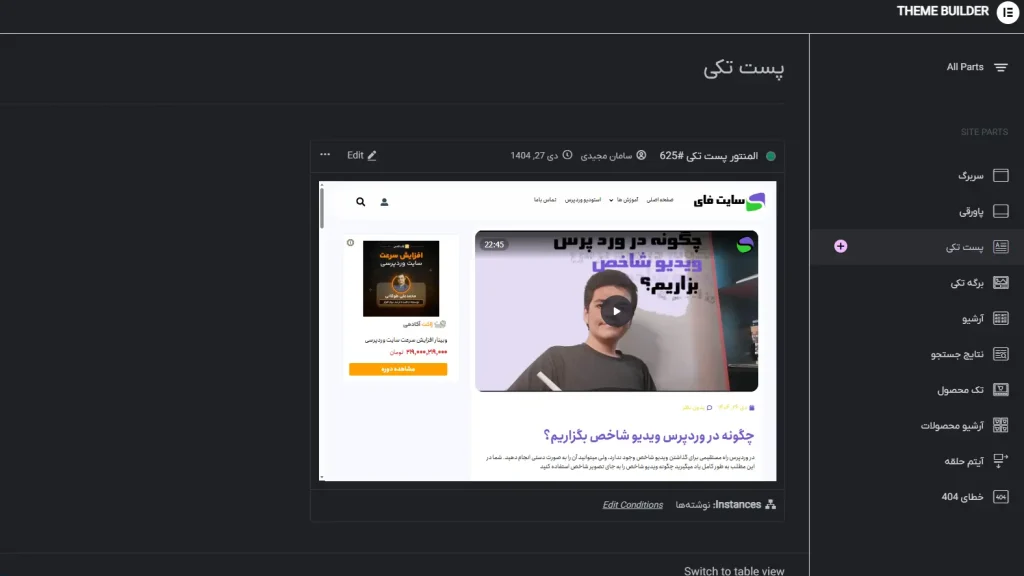
دو: اضافه کردن المنت ویدیو
حالا یک پست تکی ایجاد میکنیم و طراحی پست را میکنیم یا اگر داریم آن را ادیت میکنیم.
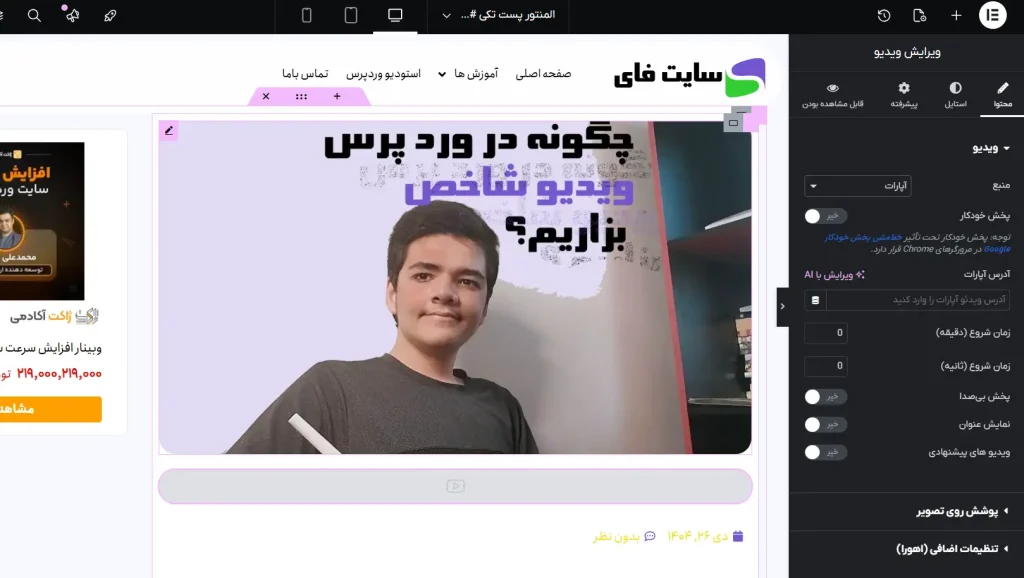
حالا بعد از طراحی باید ویدیو شاخص را قرار بدیم
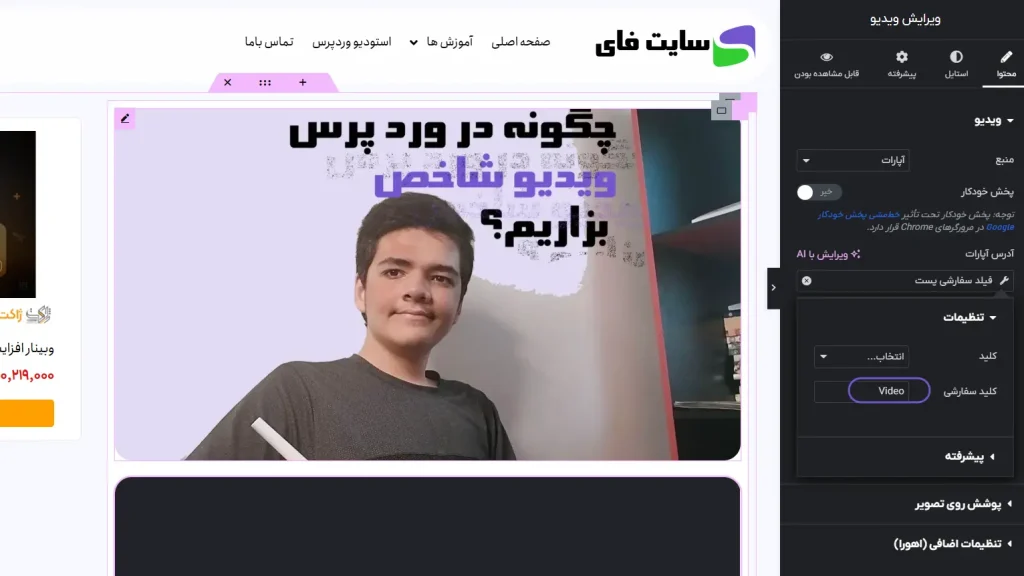
المنت ویدیو رو به صفحه می آوریم و منبع آن را انتخاب میکنیم.
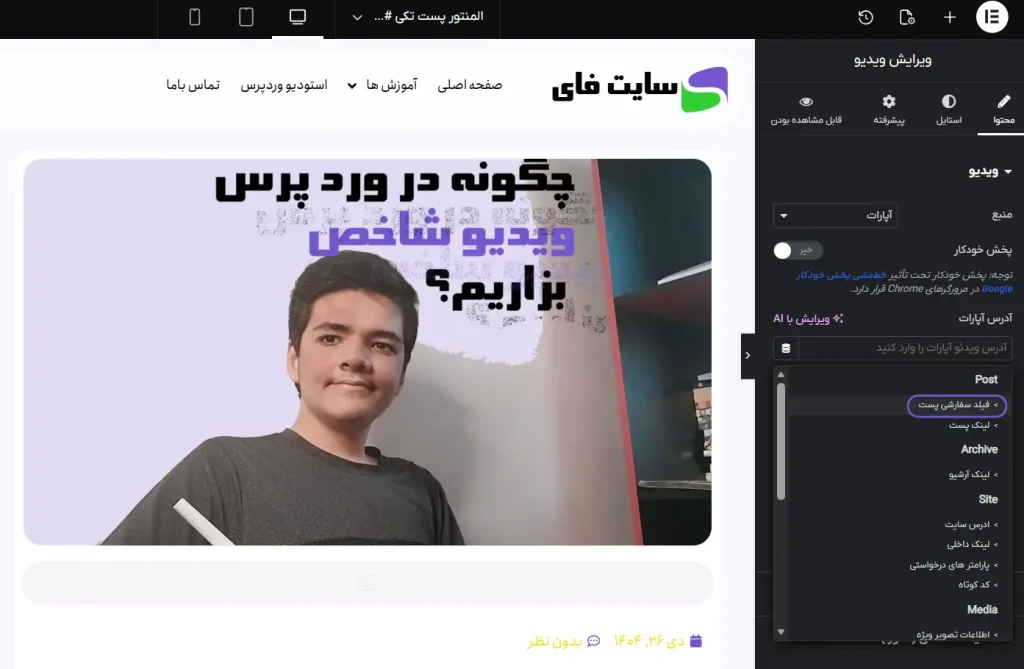
سه: آپلود کردن ویدیو در دیتابیس
حالا روی علامت استوانه کلیک میکنیم و فیلد سفارشی پست را میزنیم تا یک ویدیو خاص نداشته باشیم و کلید سفارشی را Video قرار میدهیم.
تفکیک ویدیو از مقاله های خالی
برای اینکه ویدیو شاخص فقط برای مقالات مشخص نمایش داده شود، میتوانیم از برچسبها یا دستهها استفاده کنیم. پیشنهاد من استفاده از برچسبها است، زیرا:
- راحتتر قابل تفکیک هستند
- برای سئو (SEO) بهتر عمل میکنند
مراحل انجام کار:
- وارد پیشخوان وردپرس خود شوید.
- از منوی نوشتهها، گزینه برچسبها را انتخاب کنید.
- یک برچسب جدید بسازید.
- در ویرایشگر گوتنبرگ، هنگام ویرایش مقاله، برچسب مورد نظر خود را انتخاب کنید.
چهار: گذاشتن شرط روی آن
اگر بعد از اضافه کردن ویدیو، همچنان تصویر شاخص کنار ویدیو نمایش داده میشود، برای رفع این مشکل باید از شرطها (Display Conditions) استفاده کنیم.
مراحل:
- تب پیشرفته (Advanced) را باز کنید.
- به بخش طرحبندی (Layout) کمی پایین بروید.
- روی آیکن شرطهای نمایش (Display Conditions) کلیک کنید.
- تنظیمات لازم را انجام دهید تا فقط ویدیو شاخص نمایش داده شود و تصویر شاخص مخفی شود.
برای تصویر شاخص:
از این شرط ها استفاده میکنیم
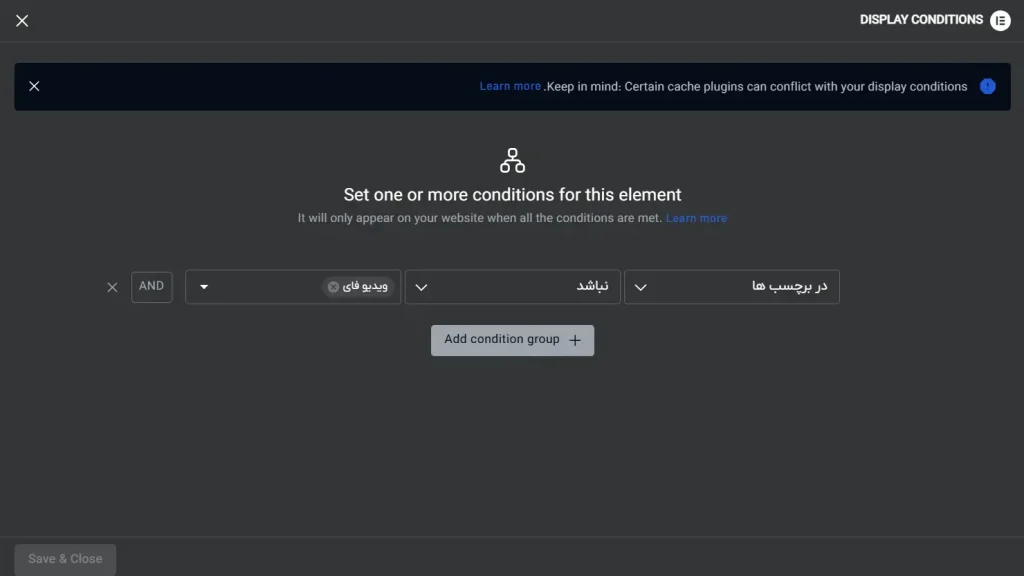
دقت کنید که به جای برچسب ویدیو فای از برچسب خودتان استفاده کنید.
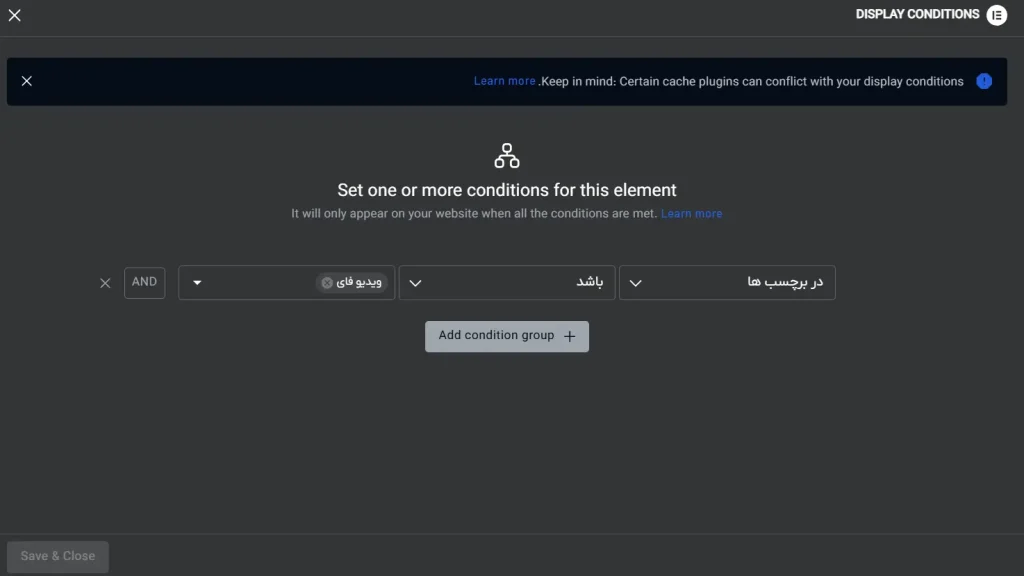
برای ویدیو شاخص:
از این شرط ها استفاده میکنیم
جمع بندی
امروز یاد گرفتیم چگونه برای مقالات وردپرس بدون افزونه اضافی ویدیو شاخص استفاده کنیم و در عین حال دسترسپذیری سایت را بهبود دهیم.
البته با افزونههای دیگر هم میتوان این کار را انجام داد، ولی ممکن است سایت سنگین شود، بنابراین پیشنهاد نمیکنیم.
اگر سوالی داشتید، حتماً در بخش کامنتها بپرسید.
شاد و موفق باشید 🙂




یک نظر
با سلام و تشکر از آموزش منحصر بفرد شما
برای سایت وردپرسی که از صفحه ساز گوتنبرگ با قالب پیشفرض بلوک تم 2025 وردپرس استفاده می کند و نه افزونه صفحه ساز المنتور معمولی و یا پرو، چگونه می توان بعد از ایجاد زمینه دلخواه و قراردادن لینک، ویدیو در آن، بجای مراحلی که برای المنتور بیان کردید، از گوتنبرگ برای نمایش ویدیو بجای تصویر شاخص پست ها استفاده کرد؟
لطفا در صورتی که از طریق قراردادن کدی در فایل فانکشن یا ایجاد یک بلوک اختصاصی برای این منظور و یا ترفند دیگری این امر امکان پذیر باشد، ممنون خواهم شد که آموزش دهید.
با تشکر