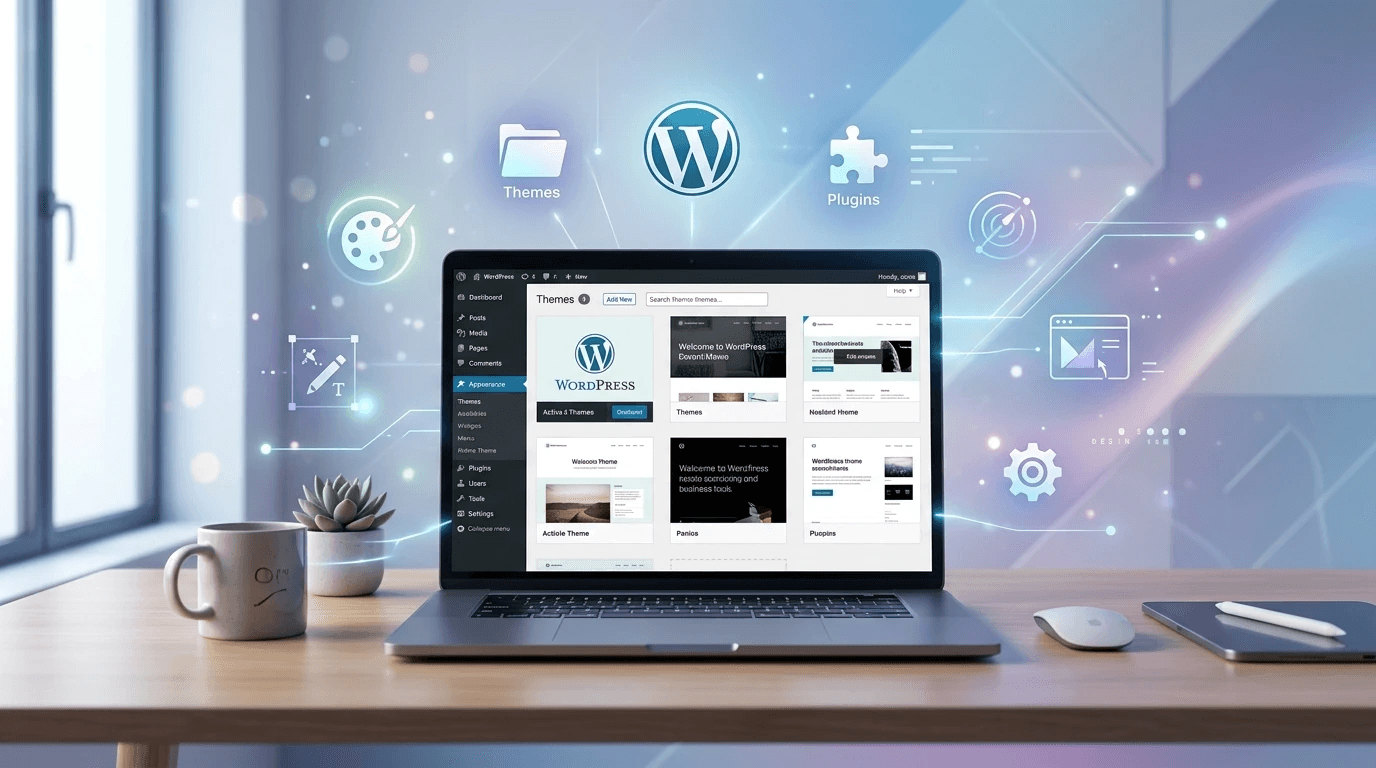
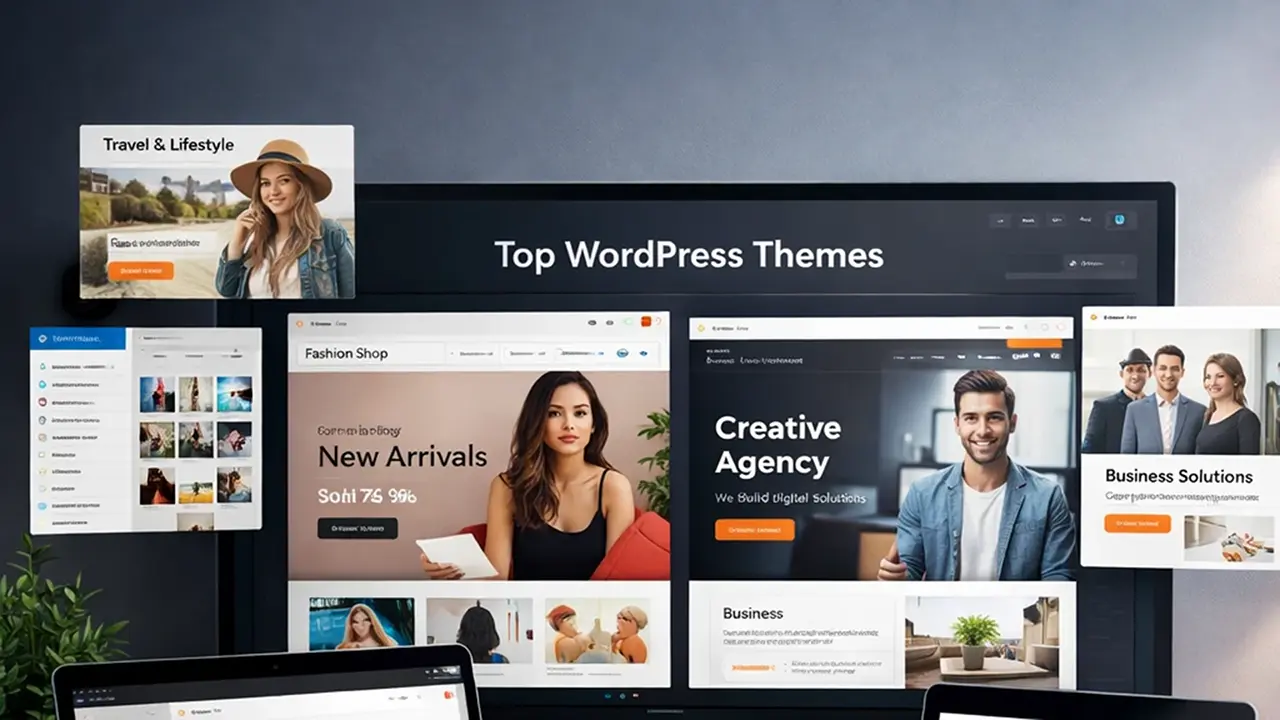
جلسه7: قالب وردپرس چیست و چگونه پوسته وردپرس را نصب کنیم
اگر تازه وارد دنیای طراحی سایت شدهای، احتمالاً بارها اسم «قالب وردپرس» یا «پوسته» به گوشت خورده. اما دقیقاً اینها چه هستند و چرا انتخاب درست آنها تا این حد مهم است؟ در این مقاله به زبان ساده و کاربردی توضیح میدهیم که قالب وردپرس چیست، چه تفاوتی بین قالب رایگان و پولی وجود دارد، و گامبهگام یاد میگیریم چطور یک پوسته را نصب و فعال کنیم. همچنین با معیارهای انتخاب قالب مناسب آشنا میشویم تا از همان ابتدا مسیر درستی را طی کنیم. این مقاله برای طراحان مبتدی نوشته شده و هیچ پیشنیاز فنی خاصی نیاز ندارد.
فهرست مطالب
مقدمه
تصور کن میخواهی یک خانه بسازی. پی و اسکلت خانه همان وردپرس است — محکم، قابل اعتماد، و آماده. اما آنچه خانه را زیبا، کاربردی و متمایز میکند، دکوراسیون و طراحی داخلی آن است. در دنیای وردپرس، این نقش را «قالب» یا «پوسته» بر عهده دارد.
وردپرس در حال حاضر بیش از ۴۳ درصد از کل وبسایتهای دنیا را تغذیه میکند (منبع: W3Techs، 2024). یکی از دلایل اصلی این محبوبیت، سیستم قالببندی انعطافپذیر آن است که به هر کسی — حتی بدون دانش کدنویسی — اجازه میدهد سایتی حرفهای بسازد.
در این جلسه از دوره آموزشی، با مفهوم پوسته وردپرس آشنا میشویم، انواع آن را بررسی میکنیم، و یاد میگیریم چطور یک پوسته را به درستی نصب کنیم. اگر جلسات قبلی را دنبال کرده باشی، الان باید یک نصب وردپرس آماده داشته باشی — پس بزن بریم!
۱. قالب وردپرس چیست؟
پوسته وردپرس (WordPress Theme) مجموعهای از فایلهاست که ظاهر و چیدمان سایت تو را تعریف میکند. این فایلها شامل کدهای PHP، CSS، JavaScript و تصاویر هستند که با هم کار میکنند تا آنچه بازدیدکننده میبیند را شکل بدهند.
به زبان سادهتر: محتوا (نوشتهها، تصاویر، صفحات) در پایگاه داده وردپرس ذخیره میشود، اما نحوه نمایش آن محتوا توسط قالب تعیین میشود.
یک قالب وردپرسی معمولاً شامل این بخشهاست:
هدر (Header): بالای صفحه، معمولاً شامل لوگو و منوی اصلی
فوتر (Footer): پایین صفحه، شامل اطلاعات تماس و لینکهای مهم
سایدبار (Sidebar): ستون کناری با ویجتها و اطلاعات جانبی
بدنه اصلی (Main Content Area): جایی که محتوای اصلی نمایش داده میشود
صفحهبندی (Pagination): برای ناوبری بین صفحات
۲. تفاوت قالب رایگان و پولی (Premium)
یکی از اولین سوالهایی که مبتدیها میپرسند اینه: «آیا باید قالب پولی بخرم یا رایگان کافیه؟»
جواب صادقانه اینه که بستگی دارد — اما بیایید با هم مقایسه کنیم:
⚠️ هشدار مهم: هرگز قالبهای پولی را از سایتهای غیررسمی و رایگان دانلود نکن! این قالبها اغلب حاوی کدهای مخرب (malware) هستند که میتوانند سایت و اطلاعات کاربرانت را به خطر بیندازند.
۳. انواع قالبهای وردپرسی
قالبهای وردپرس را میتوان از زوایای مختلف دستهبندی کرد:
بر اساس کاربرد:
قالب وبلاگ
قالب فروشگاهی (برای WooCommerce)
قالب شرکتی / کسبوکار
قالب پورتفولیو
قالب مجله و خبری
قالب آموزشی (LMS)
بر اساس ساختار فنی:
قالب کلاسیک (Classic Theme): از PHP و template files استفاده میکند
قالب بلوکی (Block Theme): بر پایه Full Site Editing (FSE) وردپرس ۵.۹ به بعد ساخته شده و از بلوکهای گوتنبرگ برای کنترل کل سایت استفاده میکند
برای مبتدیان، پیشنهاد میکنیم با قالبهای کلاسیک شروع کنید چون مستندات بیشتری دارند و یادگیری آنها آسانتر است.
۴. معیارهای انتخاب قالب وردپرسی مناسب
قبل از اینکه به سراغ نصب بریم، باید بدانیم چطور قالب وردپرسی درست را انتخاب کنیم. این معیارها را جدی بگیر:
۱. سرعت و بهینهسازی
قالبهای سنگین میتوانند سرعت سایت را به شدت کاهش دهند. طبق تحقیقات Google، ۵۳ درصد از کاربران موبایل سایتی را که بیش از ۳ ثانیه لود میشود، ترک میکنند. قالبهایی مثل Astra، GeneratePress و Kadence به خاطر سبکی و سرعت بالا شناخته شدهاند. پیشنهاد میدهیم برای افزایش سرعت مقاله علت کند بودن سایت های وردپرسی را مطالعه کنید
۲. ریسپانسیو بودن (Responsive Design)
قالب وردپرسی باید در موبایل، تبلت و دسکتاپ به درستی نمایش داده شود. امروزه بیش از ۶۰ درصد ترافیک اینترنت از موبایل است، پس این مورد غیرقابل چشمپوشی است.
۳. سازگاری با مرورگرها
قالب وردپرسی باید در Chrome، Firefox، Safari و Edge درست کار کند.
۴. پشتیبانی از RTL (راست به چپ)
اگر سایت فارسی میسازی، حتماً باید قالب وردپرسی از RTL پشتیبانی کند. قالبهایی مثل Astra و OceanWP این قابلیت را دارند.
۵. امتیاز و نظرات کاربران
در مخزن وردپرس، امتیاز و تعداد نصب فعال قالب را بررسی کن. قالبی با بیش از ۱۰۰,۰۰۰ نصب فعال و امتیاز ۴.۵ به بالا معمولاً گزینه مطمئنی است.
۶. آپدیت منظم
آخرین تاریخ بهروزرسانی قالب را چک کن. قالبی که بیش از ۲ سال آپدیت نشده، احتمالاً با نسخههای جدید وردپرس مشکل خواهد داشت.
این روش برای قالبهای رایگان موجود در wordpress.org است.
مرحله ۱: وارد پیشخوان وردپرس شو
آدرس: yourdomain.com/wp-admin
مرحله ۲: از منوی سمت راست به مسیر زیر برو:
نمایش ← پوستهها
مرحله ۳: روی دکمه «افزودن» کلیک کن (بالای صفحه)
مرحله ۴: در کادر جستجو، نام قالب مورد نظرت را بنویس (مثلاً «Astra»)
مرحله ۵: روی قالب مورد نظر hover کن و «نصب» را بزن
مرحله ۶: بعد از نصب، دکمه «فعالسازی» ظاهر میشود — روی آن کلیک کن
تمام! قالب نصب و فعال شد.
روش دوم: آپلود فایل ZIP (برای قالبهای پولی)
وقتی قالب پولی میخری، معمولاً یک فایل ZIP دریافت میکنی. نصب آن اینطور است:
مرحله ۱: به مسیر نمایش ← پوستهها برو
مرحله ۲: روی «افزودن» کلیک کن
مرحله ۳: روی دکمه «بارگذاری پوسته» (Upload Theme) کلیک کن
مرحله ۴: فایل ZIP قالب را انتخاب کن
مرحله ۵: روی «هماکنون نصب کن» کلیک کن
مرحله ۶: بعد از نصب، «فعالسازی» را بزن
💡 نکته: اگر هنگام آپلود خطای «The package could not be installed» دیدی، احتمالاً فایل ZIP اشتباه است. بعضی قالبهای پولی یک ZIP بزرگ دارند که داخل آن ZIP اصلی قالب قرار دارد. ابتدا فایل بزرگ را extract کن و بعد ZIP داخلی را آپلود کن.
روش سوم: نصب از طریق FTP (برای کاربران پیشرفتهتر)
این روش زمانی کاربرد دارد که به پیشخوان وردپرس دسترسی نداری یا فایل خیلی بزرگ است.
مرحله ۱: فایل ZIP قالب را روی کامپیوترت extract کن
مرحله ۲: با نرمافزار FTP (مثل FileZilla) به هاست متصل شو
مرحله ۳: به مسیر زیر برو:
/public_html/wp-content/themes/
مرحله ۴: پوشه قالب را آپلود کن
مرحله ۵: به پیشخوان وردپرس برگرد و قالب را از نمایش ← پوستهها فعال کن
۷. بعد از نصب قالب چه کار کنیم؟
نصب قالب فقط اول کار است. بعد از فعالسازی، این مراحل را طی کن:
۱. Import کردن دمو (اگر قالب این قابلیت را دارد)
اکثر قالبهای حرفهای یک «demo content» دارند که میتوانی با یک کلیک وارد کنی. این کار سایت را شبیه نمونهای که در تصاویر قالب دیدهای میکند و بعد میتوانی محتوا را جایگزین کنی.
۲. تنظیم Customizer
از مسیر نمایش ← شخصیسازی وارد WordPress Customizer شو. اینجا میتوانی:
رنگها را تغییر دهی
فونتها را انتخاب کنی
لوگو آپلود کنی
هدر و فوتر را تنظیم کنی
۳. نصب پلاگینهای پیشنهادی قالب وردپرسی
بعضی قالبها پیام میدهند که «پلاگینهای زیر پیشنهاد میشوند». این پلاگینها معمولاً برای عملکرد کامل قالب لازم هستند.
۴. بررسی نمایش موبایل
سایت را در موبایل چک کن. میتوانی از ابزار DevTools مرورگر (F12) استفاده کنی و حالت موبایل را شبیهسازی کنی.
۸. مشکلات رایج هنگام نصب قالب و راهحل آنها
مشکل: بعد از تغییر قالب، سایت خراب شد
راهحل: اگر صفحه سفید (White Screen of Death) میبینی، از طریق FTP به مسیر wp-content/themes برو و پوشه قالب جدید را rename کن. وردپرس به قالب پیشفرض برمیگردد.
مشکل: قالب آپلود نمیشود (خطای حجم فایل)
راهحل: در فایل php.ini یا از طریق پنل هاست، مقدار upload_max_filesize را افزایش بده. معمولاً ۶۴M کافی است.
مشکل: قالب نصب شد اما ظاهر سایت تغییر نکرد
راهحل: مطمئن شو قالب را «فعال» کردهای، نه فقط نصب. همچنین کش مرورگر را پاک کن (Ctrl+Shift+R).
مشکل: فونتهای فارسی درست نمایش داده نمیشوند
راهحل: پلاگین «فارسیساز وردپرس» یا «Persian Fonts» را نصب کن، یا از قالبهایی که از فونتهای فارسی پشتیبانی میکنند استفاده کن.
۹. قالب فرزند (Child Theme) چیست و چرا مهم است؟
این بخش کمی پیشرفتهتر است، اما دانستنش از همان ابتدا مهم است.
وقتی قالب اصلی آپدیت میشود، تمام تغییراتی که مستقیماً در فایلهای آن دادهای از بین میرود. راهحل این مشکل، استفاده از قالب فرزند (Child Theme) است.
قالب فرزند یک قالب جداگانه است که از قالب اصلی (Parent Theme) ارثبری میکند. تمام تغییرات سفارشیات را در قالب فرزند ذخیره میکنی، و وقتی قالب اصلی آپدیت میشود، تغییراتت دستنخورده باقی میمانند.
برای ساخت آسان قالب فرزند، میتوانی از پلاگین Child Theme Configurator استفاده کنی.
💡 قانون طلایی: هرگز مستقیماً فایلهای قالب وردپرس اصلی را ویرایش نکن. همیشه از Child Theme استفاده کن.
نتیجهگیری
قالب وردپرس قلب بصری سایت توست. انتخاب درست آن از همان ابتدا میتواند ساعتها وقت و انرژی صرفهجویی کند. در این جلسه یاد گرفتیم که:
قالب وردپرس ظاهر و چیدمان سایت را تعریف میکند
قالبهای رایگان برای شروع کافی هستند، اما قالبهای پولی امکانات بیشتری دارند
سه روش اصلی نصب وجود دارد: از مخزن رسمی، آپلود ZIP، و FTP
بعد از نصب باید قالب را شخصیسازی کنی
همیشه از Child Theme برای تغییرات سفارشی استفاده کن
در جلسه بعدی با پلاگینهای وردپرس آشنا میشویم و یاد میگیریم چطور قابلیتهای سایت را گسترش دهیم.
پرسش و پاسخ (FAQ)
آیا میتوانم قالب سایت را بعداً تغییر دهم؟
بله، میتوانی در هر زمانی قالب را عوض کنی. اما توجه داشته باش که تغییر قالب ممکن است ظاهر بعضی صفحات را به هم بریزد، به خصوص اگر از page builder استفاده کرده باشی. قبل از تغییر قالب، حتماً از سایت بکاپ بگیر.
چند قالب میتوانم نصب کنم؟
میتوانی هر تعداد قالب نصب کنی، اما فقط یکی میتواند در هر لحظه فعال باشد. قالبهای غیرفعال فضای هاست را اشغال میکنند، پس بهتر است قالبهایی که استفاده نمیکنی را حذف کنی.
آیا قالب روی سرعت سایت تأثیر دارد؟
بله، تأثیر زیادی دارد. قالبهای سنگین با کدهای اضافه میتوانند سرعت سایت را تا ۵۰ درصد کاهش دهند. قالبهایی مثل Astra و GeneratePress به خاطر سبکی و بهینهسازی شناخته شدهاند.
تفاوت قالب و page builder چیست؟
قالب ساختار کلی سایت را تعریف میکند، در حالی که page builder (مثل Elementor یا WPBakery) ابزاری است که به تو اجازه میدهد محتوای صفحات را به صورت بصری و drag-and-drop طراحی کنی. بسیاری از قالبهای مدرن با page builderها سازگار هستند.
آیا قالبهای رایگان امن هستند؟
ج: قالبهای موجود در مخزن رسمی wordpress.org توسط تیم وردپرس بررسی امنیتی میشوند و معمولاً امن هستند. اما قالبهای رایگانی که از سایتهای ناشناس دانلود میشوند میتوانند خطرناک باشند.
برای سایت فارسی کدام قالب بهتر است؟
Astra، OceanWP و Kadence همگی از RTL پشتیبانی میکنند و برای سایتهای فارسی مناسب هستند. همچنین قالبهای ایرانی مثل وای فای واهورا هم گزینههای خوبی هستند.
آموزش شما تکمیل شد
تبریک میگوییم! شما این آموزش را به طور کامل مطالعه کردید. میتوانید به ادامه آموزش خود ادامه دهید.