

مقدمه: وردپرس چیست
به زبان ساده، وردپرس یک سیستم مدیریت محتوا (CMS) رایگان و متنباز است. اما این تعریف خشک و رسمی شاید گویای قدرت آن نباشد. بهتر است بگوییم وردپرس ابزاری است که به شما امکان میدهد بدون نیاز به یادگیری برنامهنویسی پیچیده، هر نوع وبسایتی را ایجاد و مدیریت کنید.
محبوبیت وردپرس افسانهای است: بیش از ۴۳٪ از تمام وبسایتهای جهان با وردپرس ساخته شدهاند! دلیل این محبوبیت را میتوان در چند نکته خلاصه کرد:
- آسانی استفاده: رابط کاربری بصری و فارسیسازی عالی آن، یادگیری را بسیار ساده کرده است.
- انعطافپذیری بینظیر: از یک وبلاگ ساده تا یک فروشگاه اینترنتی بزرگ، همه با وردپرس ممکن است.
- جامعه بزرگ: هزاران توسعهدهنده در سراسر جهان به طور مداوم برای آن قالب و افزونه میسازند و پشتیبانی میکنند.
- رایگان و متنباز: هسته وردپرس کاملاً رایگان است و شما مالک واقعی سایت خود خواهید بود.
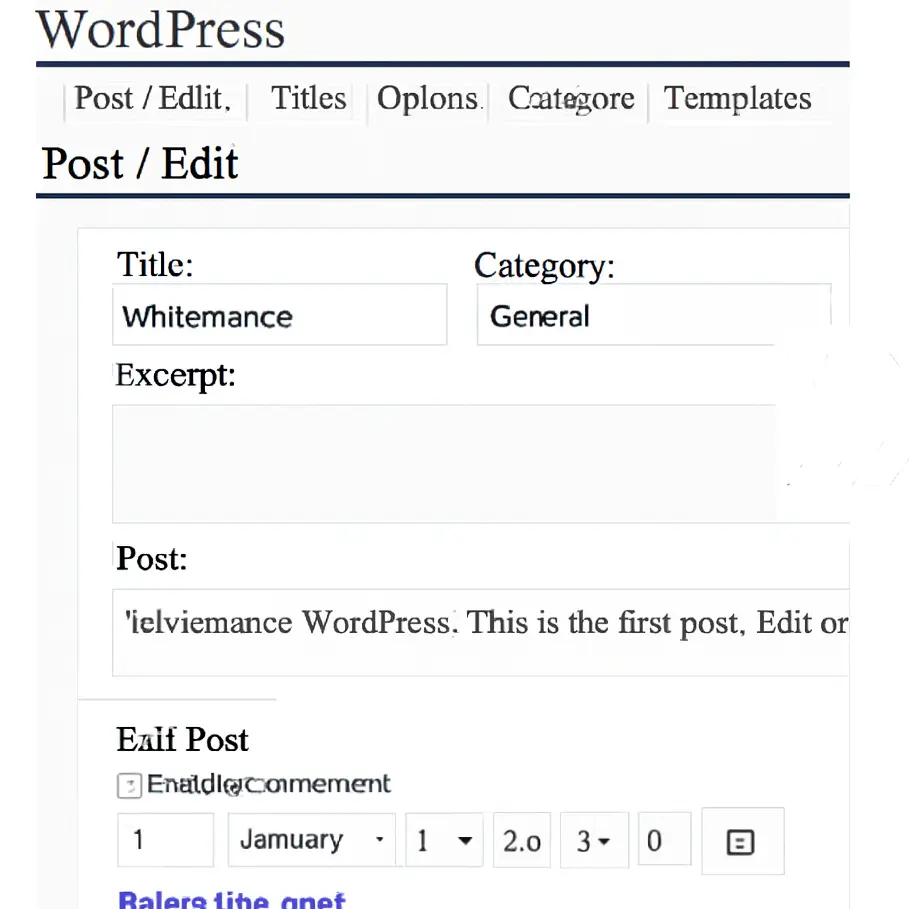
با وردپرس چه نوع وبسایتهایی میتوان ساخت؟
تنوع سایتهای قابل ساخت با وردپرس حیرتآور است:
- وبلاگ و سایت شخصی
- سایت شرکتی و تجاری
- فروشگاه اینترنتی (با کمک افزونه WooCommerce)
- سایت خبری و مجله آنلاین
- فروم و انجمن گفتگو
- پرتال آموزشی (LMS)
- رزومه آنلاین و نمونه کار
چرا وردپرس بهترین انتخاب برای مبتدیان است؟
اگر تازه کار را شروع کردهاید، وردپرس مزایای کلیدی برای شما دارد:
- کاهش هزینهها: نیازی به استخدام برنامهنویس حرفهای برای هر تغییر کوچک نیست.
- سرعت یادگیری بالا: منابع آموزشی فارسی و انگلیسی فراوان است.
- آزادی عمل: شما کنترل کامل بر محتوا و طراحی سایت خود دارید.
- قابلیت رشد: سایت شما همپای رشد کسبوکارتان میتواند توسعه یابد.
پیشنیازهای راهاندازی سایت وردپرسی
قبل از نصب وردپرس، به دو چیز مهم نیاز دارید: یک نام دامنه و یک فضای میزبانی. مانند ساختن خانه، دامنه آدرس خانه شماست و هاستینگ، زمینی است که خانه روی آن ساخته میشود.
هاستینگ (میزبانی وب) چیست و انواع آن؟
هاستینگ در واقع فضایی بر روی یک سرور قدرتمند و همیشه متصل به اینترنت است که فایلها و اطلاعات سایت شما روی آن ذخیره میشود. وقتی کسی آدرس شما را در مرورگر وارد میکند، این سرور است که سایت را برای او به نمایش درمیآورد.
انواع هاستینگ مناسب برای مبتدیان:
- هاست اشتراکی: اقتصادیترین و رایجترین نوع. چندین سایت روی یک سرور منابع (مانند CPU و RAM) را به اشتراک میگذارند. برای سایتهای تازهتأسیس و با ترافیک معمولی گزینه عالی است.
- هاست وردپرس: نوع بهینهسازی شدهای از هاست اشتراکی که سرور آن مخصوص وردپرس تنظیم شده و معمولاً شامل نصب یککلیک وردپرس، ابزارهای caching و امنیتی پیشرفته است.
- هاست ابری: منابع سایت شما از چند سرور متصل به هم (ابر) تأمین میشود که باعث ثبات و مقیاسپذیری بیشتر میشود. قیمت آن معمولاً از هاست اشتراکی بالاتر است.
راهنمای انتخاب هاستینگ مناسب برای مبتدیان: برای شروع، یک هاست اشتراکی یا وردپرس از شرکتهای معتبر داخلی یا خارجی که پشتیبانی فارسی خوبی دارند، کاملاً کافی است. به پشتیبانی ۲۴ ساعته، فضای دیسک و پهنای باند کافی، و امکان نصب آسان وردپرس توجه کنید.
دامنه (Domain Name) چیست و چگونه انتخاب و ثبت کنیم؟
دامنه، آدرس منحصربهفرد سایت شما در اینترنت است (مثلاً yourname.ir یا yourbusiness.com). این آدرس هویت برند شما در فضای مجازی است.
نحوه انتخاب یک دامنه مناسب:
- کوتاه و به یادماندنی باشد.
- تلفظ و نوشتن آن ساده باشد.
- تا حد امکان از پسوندهای معتبر مانند
.ir،.com،.orgاستفاده کنید. - حاوی کلمات کلیدی مرتبط با فعالیت شما باشد (مثلاً
ketabeman.comبرای یک فروشگاه کتاب). - از خط تیره و اعداد پیچیده پرهیز کنید.
ثبت دامنه: دامنهها را باید از طریق ثبتکنندگان دامنه (Registrar) معتبر خریداری و سالانه تمدید کنید. بسیاری از شرکتهای هاستینگ، خدمات ثبت دامنه نیز ارائه میدهند.
ملاحظات مهم در انتخاب هاستینگ و دامنه برای سایت وردپرسی
- موقعیت سرور: اگر مخاطبان شما بیشتر در ایران هستند، هاستینگ داخل ایران سرعت بارگذاری بهتری را ارائه میدهد.
- هممکانی هاست و دامنه: اگر هاست و دامنه را از یک شرکت خریداری کنید، مدیریت آنها سادهتر خواهد بود.
- پشتیبانی از آخرین نسخههای PHP و MySQL: وردپرس برای عملکرد بهینه به نسخههای جدید این تکنولوژیها نیاز دارد.
- وجود کنترل پنل cPanel یا مشابه: این کنترل پنل مدیریت هاستینگ را برای شما بسیار آسان میکند.
نصب وردپرس
پس از خرید هاست و دامنه، نوبت به نصب وردپرس میرسد. خوشبختانه این کار امروزه بسیار ساده شده است.
روشهای نصب وردپرس
1 نصب از طریق کنترل پنل هاستینگ (مانند cPanel) – آموزش گامبهگام
این رایجترین و سادهترین روش است. فرض میکنیم کنترل پنل شما cPanel است.
گامها:
- به کنترل پنل هاستینگ خود وارد شوید (آدرس معمولاً
https://دامنه-شما/cpanelاست). - در بخش «نرمافزار» یا «Software»، گزینه «WordPress Manager» یا «Softaculous Apps Installer» را پیدا کنید.
- (جایگزین تصویر: [آیکون Softaculous در cPanel])
- روی آیکون وردپرس کلیک کنید.
- روی دکمه «Install» یا «نصب» کلیک کنید.
- (جایگزین تصویر: [صفحه انتخاب نصب وردپرس در Softaculous])
- در صفحه تنظیمات نصب، موارد زیر را پر کنید:
- انتخاب پروتکل و دامنه: پروتکل
https://و دامنه خود را انتخاب کنید. - مسیر نصب: اگر میخواهید وردپرس در صفحه اصلی سایت باشد، این فیلد را خالی بگذارید.
- عنوان سایت: نام سایت خود را وارد کنید.
- توضیح سایت: یک شعار یا توضیح کوتاه درباره سایت.
- نام کاربری مدیر: یک نام کاربری قوی (غیر از
admin) انتخاب کنید. - رمز عبور مدیر: یک رمز بسیار قوی و پیچیده ایجاد کنید.
- ایمیل مدیر: ایمیل معتبر خود را وارد کنید.
- انتخاب پروتکل و دامنه: پروتکل
- زبان را روی فارسی تنظیم کنید.
- بقیه تنظیمات را به طور پیشفرض رها کرده و در انتهای صفحه روی دکمه «Install» کلیک کنید.
- پس از چند لحظه، پیام موفقیتآمیز بودن نصب را مشاهده خواهید کرد. اطلاعات ورود به مدیریت وردپرس (آدرس پیشخوان، نام کاربری و رمز عبور) را در جای امنی یادداشت کنید.
2 نصب دستی وردپرس (به طور خلاصه)
در این روش، شما آخرین نسخه وردپرس فارسی را از سایت fa.wordpress.org دانلود کرده، فایلها را از حالت فشرده خارج میکنید و سپس از طریق FTP (مانند FileZilla) به سرور هاست خود منتقل میکنید. سپس با باز کردن آدرس سایت، مراحل نصب مبتنی بر مرورگر را طی میکنید. این روش برای آشنایی با فرآیند مفید است اما برای مبتدیان، روش نصب یککلیک بسیار راحتتر است.
تنظیمات اولیه پس از نصب
پس از نصب، به آدرس https://دامنه-شما/wp-admin رفته و با نام کاربری و رمزی که ساختید وارد شوید. ممکن است از شما خواسته شود زبان سایت را مجدداً تأیید کنید. حالا شما در پیشخوان وردپرس هستید!
آشنایی با پیشخوان وردپرس
پیشخوان یا داشبورد، مغز فرماندهی سایت شماست. از اینجا همه چیز را کنترل میکنید. بیایید بخشهای اصلی آن را بشناسیم:
- پیشخوان (Dashboard): صفحه اول که خلاصهای از وضعیت سایت، اعلانها و اخبار وردپرس را نشان میدهد.
- نوشتهها (Posts): قلب هر وبلاگ یا سایت خبری. از اینجا مطالب وبلاگ، مقالات و اخبار خود را منتشر میکنید. نوشتهها به ترتیب تاریخ منتشر میشوند.
- مدیا (Media): کتابخانه تمام فایلهای رسانهای شما (عکس، ویدئو، صوت، PDF). میتوانید فایلها را آپلود، ویرایش و مدیریت کنید.
- برگهها (Pages): برای ساخت صفحات ثابت و همیشگی سایت مانند «درباره ما»، «تماس با ما»، «سوالات متداول». برگهها تاریخ انتشار ندارند و معمولاً در منوهای سایت قرار میگیرند.
- دیدگاهها (Comments): مدیریت نظراتی که کاربران زیر نوشتههای شما میگذارند. میتوانید نظرات را تایید، حذف یا به آنها پاسخ دهید.
- ظاهر (Appearance): بخش بسیار مهم برای تغییر چهره سایت. از اینجا قالبها را نصب و سفارشی میکنید، منوها را میسازید و ویجتها (ابزارکهای کناری) را تنظیم میکنید.
- افزونهها (Plugins): برای افزودن هرگونه ویژگی جدید به سایت (از فرم تماس تا فروشگاه). از اینجا افزونهها را نصب، حذف و مدیریت میکنید.
- کاربران (Users): مدیریت افراد دسترسیدار به سایت. شما به عنوان مدیر کل (Administrator) هستید. میتوانید کاربران جدید اضافه کرده و نقشهایی مانند نویسنده یا ویراستار تعریف کنید.
- ابزارها (Tools): شامل ابزارهای جانبی مانند وارد کردن و خارج کردن محتوا.
- تنظیمات (Settings): تنظیمات کلی و حیاتی سایت مانند عنوان، آدرس، نحوه نمایش مطالب و پیوندهای یکتا در اینجا قرار دارد.
قالبها
قالب چیست و چه نقشی در ظاهر سایت دارد؟
قالب یا پوسته (Theme)، مجموعهای از فایلها است که طراحی ظاهری، چیدمان و سبک بصری سایت شما را تعیین میکند. قالب روی محتوای شما «پوشیده» میشود و آن را به شکل زیبا و ساختاریافته به کاربر نشان میدهد. یک قالب خوب، هم زیباست و هم از نظر فنی بهینه.
چگونه یک قالب مناسب انتخاب کنیم؟
رایگان در مقابل پولی (Premium):
- قالبهای رایگان: هزاران قالب رایگان در مخزن رسمی وردپرس وجود دارد. برای شروع عالی هستند اما ممکن است امکانات خاص یا پشتیبانی مستقیم نداشته باشند.
- نداشته باشند.
- قالبهای پولی: معمولاً طراحی زیبا، امکانات گستردهتر، بهروزرسانی منظم و پشتیبانی اختصاصی ارائه میدهند. قیمت آنها معمولاً بین ۳۰ تا ۱۰۰ دلار است. البته قالب های ایرانی گسترده ای هم هست که میتوانید خریداری کنید.
معیارهای انتخاب قالب:
- واکنشگرا (Responsive): قالب باید در موبایل، تبلت و دسکتاپ به خوبی نمایش داده شود.
- سرعت و بهینهبودن: قالب سنگین باعث کندی سایت میشود.
- سازگاری با افزونههای رایج: مطمئن شوید با افزونههای مهمی مانند ووکامرس یا المنتور سازگار است.
- پشتیبانی و بهروزرسانی: قالب باید به طور منظم برای سازگاری با نسخههای جدید وردپرس بهروز شود.
- سادگی: یک قالب شلوغ و پیچیده ممکن است برای یک مبتدی گیجکننده باشد.
نصب و فعالسازی قالب
- از منوی پیشخوان به «ظاهر» > «پوستهها» بروید.
- روی دکمه «افزودن جدید» در بالای صفحه کلیک کنید.
- میتوانید بین صدها قالب رایگان جستجو کنید یا اگر قالب پولی خریداری کردهاید، با کلیک روی «بارگذاری پوسته» فایل ZIP آن را آپلود کنید.
- پس از یافتن قالب مورد نظر، نشانگر ماوس را روی آن برده و روی «نصب» کلیک کنید.
- پس از اتمام نصب، روی دکمه «فعالسازی» کلیک کنید تا قالب روی سایت شما اعمال شود.
سفارشیسازی قالب از طریق «ظاهر > سفارشیسازی»
این بخش یک پیشنمایش زنده از سایت به شما نشان میدهد که میتوانید تغییرات را به صورت آنی ببینید. معمولاً امکانات زیر در آن وجود دارد:
- تغییر لوگو و عنوان سایت
- تغییر رنگها و فونتها
- تنظیم منوهای سایت
- تنظیم صفحه اصلی (نمایش آخرین نوشتهها یا یک صفحه ثابت)
- تنظیم فوتر (پاصفحه) و ویجتها پس از هر تغییر، حتماً روی دکمه «انتشار» در بالای صفحه کلیک کنید.
افزونهها
افزونه چیست و چرا به آن نیاز داریم؟
اگر وردپرس را یک گوشی هوشمند در نظر بگیریم، افزونهها (Plugins) مانند اپلیکیشنهای نصب شده روی آن هستند. افزونهها کدهایی هستند که عملکردهای جدیدی به سایت وردپرسی شما اضافه میکنند، بدون آن که نیاز به تغییر در هسته اصلی وردپرس باشد.
انواع افزونههای ضروری برای هر سایت وردپرسی
- افزونه فرم ساز (مثل Contact Form 7 یا WPForms): برای ایجاد فرم تماس، فرم ثبت نام و…
- افزونه سئو (مثل Yoast SEO یا Rank Math): برای بهینهسازی سایت برای موتورهای جستجو.
- افزونه امنیتی (مثل Wordfence Security): برای محافظت از سایت در برابر هکرها و بدافزارها.
- افزونه کشسازی (مثل LiteSpeed Cache یا WP Rocket): برای افزایش سرعت بارگذاری سایت.
- افزونه پشتیبانگیری (مثل UpdraftPlus): برای ایجاد نسخه پشتیبان منظم از سایت.
- افزونه صفحهساز (مثل Elementor): برای طراحی صفحات با کشیدن و رها کردن (اختیاری اما محبوب).
نصب و فعالسازی افزونهها
روش نصب دقیقاً مشابه نصب قالب است:
- به «افزونهها» > «افزودن جدید» بروید.
- نام افزونه مورد نظر (مثلاً
Yoast SEO) را جستجو کنید. - روی دکمه «اکنون نصب کنید» کلیک کنید.
- پس از نصب، روی دکمه «فعالسازی» کلیک کنید. برای افزونههای پولی نیز مانند قالب، گزینه «بارگذاری افزونه» وجود دارد.
ملاحظات مهم در انتخاب و استفاده از افزونهها
- کمترین تعداد ممکن: فقط افزونههای ضروری را نصب کنید. هر افزونه اضافی میتواند سرعت سایت را کاهش و احتمال بروز خطا را افزایش دهد.
- بروزرسانی منظم: افزونههای قدیمی میتوانند منشأ آسیبپذیری امنیتی باشند.
- منبع معتبر: فقط از مخزن رسمی وردپرس یا وبسایتهای معتبر توسعهدهندگان خریداری کنید.
- امتیاز و نظرات: قبل از نصب، امتیاز و نظرات کاربران را بررسی کنید.
- سازگاری: مطمئن شوید افزونه با نسخه وردپرس شما سازگار است.
ایجاد محتوا
حالا وقت آن است که سایت را با محتوای ارزشمند پر کنید.
تفاوت نوشته (Post) و برگه (Page)
- نوشته: پویا است، تاریخ انتشار دارد، در دستهبندی و برچسب قرار میگیرد، معمولاً در فید RSS نمایش داده میشود و کاربران میتوانند نظر بگذارند. مناسب مقالات وبلاگ، اخبار و آموزشها.
- برگه: ایستا است، تاریخ ندارد، سلسله مراتب دارد (میتوان برگه والد و فرزند ایجاد کرد)، معمولاً در منوها قرار میگیرد. مناسب صفحات «درباره ما»، «تماس»، «قوانین».
آموزش ایجاد و ویرایش نوشته (با استفاده از ویرایشگر گوتنبرگ)
وردپرس از ویرایشگر گوتنبرگ استفاده میکند که مبتنی بر بلوک است. هر عنصر (پاراگراف، تصویر، تیتر، دکمه) یک بلوک جداگانه است.
- به «نوشتهها» > «افزودن نوشته» بروید.
- عنوان نوشته خود را وارد کنید.
- در بخش محتوا، برای اضافه کردن یک پاراگراف، شروع به تایپ کنید یا روی علامت
+کلیک کنید تا بلوکهای دیگر مانند «تصویر»، «تیتر»، «فهرست»، «جدول» و… را اضافه کنید. - با کلیک روی هر بلوک، تنظیمات مربوط به آن در نوار کناری سمت راست ظاهر میشود.
- در نوار کناری:
- در تب «سند»: دستهبندی، برچسب، تصویر شاخص (Featured Image) و چکیده را تنظیم کنید.
- در تب «بلوک»: تنظیمات مختص همان بلوک (مانند اندازه فونت، تراز) را تغییر دهید.
- در نوار ابزار بالای صفحه، میتوانید وضعیت انتشار (پیشنویس، در انتظار بررسی، منتشرشده) را مشاهده و با کلیک روی «پیشنمایش» نوشته را ببینید.
- پس از اتمام، روی «انتشار» کلیک کنید.
آموزش ایجاد و ویرایش برگه
فرآیند دقیقاً مشابه ایجاد نوشته است. فقط به جای «نوشتهها»، به «برگهها» > «افزودن برگه» بروید. معمولاً در برگهها از بلوکهای بیشتری برای طراحی صفحه استفاده میشود.
مدیریت دستهبندیها و برچسبها
- دستهبندی (Category): مانند فهرست مطالب یک کتاب. ساختار سلسلهمراتبی دارد (مثلاً: «آموزشها» > «وردپرس» > «مبتدی»). هر نوشته باید حداقل در یک دستهبندی قرار گیرد.
- برچسب (Tag): مانند ایندکس انتهای کتاب. کلمات کلیدی ریزتر و توصیفکننده موضوع نوشته هستند (مثلاً برای یک نوشته درباره نصب وردپرس: «آموزش نصب»، «cPanel»، «Softaculous»). مدیریت آنها از طریق «نوشتهها» > «دستهها» و «برچسبها» امکانپذیر است.
مدیریت رسانه
همه فایلهای آپلود شده در «مدیا» > «کتابخانه» ذخیره میشوند. میتوانید فایل جدید آپلود کنید، آنها را در پوشهها مرتب کنید، توضیحات و متاالت عکس (Alt Text) را برای سئو ویرایش کنید. هنگام درج تصویر در نوشته، میتوانید از کتابخانه رسانه انتخاب کنید یا فایل جدیدی آپلود نمایید.
تنظیمات کلیدی وردپرس
تنظیمات عمومی (عنوان سایت، شعار، آدرس وردپرس و سایت)
(«تنظیمات» > «عمومی»)
- عنوان سایت: نام رسمی سایت شما.
- شعار: توضیح کوتاهی زیر عنوان.
- آدرس وردپرس (URL): مسیر اصلی فایلهای وردپرس (معمولاً همان آدرس سایت).
- آدرس سایت (URL): آدرسی که کاربران برای مشاهده سایت وارد میکنند. این دو آدرس معمولاً یکسان هستند و نباید بدون دانش فنی تغییر کنند.
تنظیمات نمایش (نمایش آخرین نوشتهها یا یک برگه ثابت)
(«تنظیمات» > «خواندن»)
- صفحه اصلی شما نمایش دهد: دو گزینه مهم:
- آخرین نوشتههای شما: حالت پیشفرض، مناسب وبلاگها.
- یک برگه ثابت: برای سایتهای شرکتی. باید ابتدا دو برگه بسازید (مثلاً «خانه» و «وبلاگ») و سپس در اینجا برگه «خانه» را به عنوان صفحه اصلی و برگه «وبلاگ» را به عنوان صفحه نوشتهها انتخاب کنید.
تنظیمات پیوندهای یکتا – اهمیت برای سئو
(«تنظیمات» > «پیوندهای یکتا»)
این تنظیمات، ساختار آدرس صفحات و نوشتههای شما را تعیین میکنند. برای سئو بسیار حیاتی است. آدرسهای خوانا و حاوی کلمه کلیدی، هم برای کاربر و هم برای موتور جستجو بهترند.
- گزینه توصیه شده: «نام نوشته» را انتخاب کنید. این باعث میشود آدرس نوشته شما به شکل
دامنه-شما.com/عنوان-نوشته/باشد. - از گزینه «ساده» (که شامل
?p=123است) به دلیل غیرخوانا بودن، اجتناب کنید. پس از تغییر این تنظیمات، ممکن است نیاز باشد تنظیمات سرور (از طریق هاستینگ) بازنویسی شود که در هاستینگهای معمولی به طور خودکار انجام میگیرد.
امنیت وردپرس
تصور کن وبسایتت یه فروشگاه آنلاین یا یه دفتر کاره. اگه در این فروشگاه یا دفتر به روی همه باز باشه و هیچ حفاظتی نداشته باشه، چی میشه؟ اطلاعات مشتریها به خطر میافته، اجناس ممکنه دزدیده بشن و اعتبار کسب و کار به شدت آسیب میبینه. در دنیای دیجیتال هم دقیقاً همینه!
چرا امنیت سایت وردپرسی مهمه؟
- محافظت از اطلاعات: اطلاعات کاربران، اطلاعات مالی، و اطلاعات محرمانه کسب و کار شما در برابر دسترسیهای غیرمجاز در امان میمونن.
- حفظ اعتبار: یه سایت هک شده یا کند، اعتبار شما رو جلوی چشم مشتریها و بازدیدکنندهها از بین میبره. هیچکس دوست نداره با یه سایت ناامن کار کنه.
- جلوگیری از افت رتبه در گوگل: گوگل سایتهای ناامن رو دوست نداره و ممکنه رتبه اونها رو در نتایج جستجو پایین بیاره.
- جلوگیری از انتشار بدافزار: اگه سایتت هک بشه، ممکنه ازش برای انتشار ویروس و بدافزار به کامپیوتر بازدیدکنندهها استفاده بشه که عواقب حقوقی و مالی بدی داره.
راهکارهای ساده برای افزایش امنیت:
نگران نباش، لازم نیست یه متخصص امنیت باشی تا سایتت رو امن کنی! با چند قدم ساده میتونی امنیت وردپرس رو به شکل چشمگیری افزایش بدی:
- رمز عبور قوی، اولین سنگر دفاعی:
- از رمزهای عبور ساده مثل “123456” یا “password” استفاده نکن.
- رمز عبورت باید ترکیبی از حروف بزرگ و کوچک، اعداد و نمادها باشه (مثلاً:
S@m@nWebDev!2024). - برای هر بخش (مثل پنل ادمین وردپرس، هاست، FTP) از رمز عبور متفاوت استفاده کن.
- بهطور مرتب رمزهای عبورت رو عوض کن.
- همیشه بهروز باش: قدرت آپدیتها!
- وردپرس، قالبها (Themes) و افزونهها (Plugins) بهطور مداوم بهروزرسانیهایی منتشر میکنن که اغلب شامل وصلههای امنیتی هستن. آپدیت نکردن اونها مثل اینه که در خونه رو باز بذاری!
- همیشه هسته وردپرس، قالب و تمام افزونههات رو در سریعترین زمان ممکن بهروز کن.
- قهرمانان امنیتی: افزونههای امنیتی:
- افزونههای امنیتی مثل Wordfence Security، AIOS یا iThemes Security میتونن مثل یه نگهبان هوشمند، سایتت رو از حملات مختلف محافظت کنن، فعالیتهای مشکوک رو رصد کنن و حتی جلوی ورود هکرها رو بگیرن. نصب یکی از این افزونهها و پیکربندیش، گام بزرگی در امن کردن سایتته.
سئو در وردپرس
خب، سایتت ساخته شده و امن هم هست. عالیه! حالا چطور مطمئن بشیم که وقتی کسی دنبال خدمات یا محصولات تو میگرده، سایت تو رو در نتایج گوگل ببینه؟ اینجاست که سئو (SEO – Search Engine Optimization) وارد میشه.
مقدمهای بر سئو و اهمیت آن:
سئو یعنی مجموعهای از تکنیکها که کمک میکنه سایتت در صفحات نتایج موتورهای جستجو (مثل گوگل) رتبه بالاتری کسب کنه. هرچی رتبه سایتت بهتر باشه، ترافیک (بازدیدکننده) بیشتری از سمت گوگل دریافت میکنی. برای یه طراح سایت یا صاحب کسب و کار آنلاین، سئو یعنی دیده شدن، یعنی مشتری بیشتر و یعنی موفقیت!
چگونه با وردپرس محتوای سئو شده تولید کنیم؟
وردپرس خودش ابزارهای خوبی برای سئو داره، اما برای نتیجهگیری حرفهایتر، نیاز به کمک افزونهها داری:
- استفاده از افزونههای سئو (Yoast SEO یا Rank Math):
- این افزونهها مثل یه دستیار هوشمند سئو کنارت هستن. وقتی داری یه مطلب یا صفحه جدید میسازی، این افزونهها بهت کمک میکنن:
- کلمه کلیدی مناسب رو انتخاب کنی: کلمهای که بیشترین جستجو رو داره و مربوط به محتوای توئه.
- عنوان و توضیحات متا (Meta Description) جذاب بنویسی: همون متنی که زیر عنوان سایتت در نتایج گوگل نشون داده میشه و باعث میشه کاربر روش کلیک کنه.
- چگالی کلمه کلیدی رو رعایت کنی: یعنی کلمه کلیدی اصلیت رو به تعداد مناسب در متن به کار ببری، نه خیلی کم و نه خیلی زیاد.
- خوانایی متن رو بهبود بدی: با استفاده از پاراگرافهای کوتاه، عنوانهای فرعی، تصاویر و …
- این افزونهها با دادن یه امتیاز به محتوای تو، نشون میدن که چقدر برای سئو بهینه شده و چطور میتونی اون رو بهتر کنی.
سلامتی سایت
نگهداری از سایت وردپرسی مثل مراقبت از سلامتی خودمون میمونه؛ اگه بهش توجه کنی، همیشه سرحال و قوی باقی میمونه.
اهمیت بهروزرسانی مداوم:
همونطور که در بخش امنیت گفتیم، آپدیت کردن هسته وردپرس، قالبها و افزونهها برای امنیت حیاتیه. اما علاوه بر اون:
- قابلیتهای جدید: بهروزرسانیها اغلب باگها رو رفع میکنن و گاهی قابلیتهای جدید و کاربردی رو اضافه میکنن که میتونه تجربه کاربری سایتت رو بهتر کنه.
- سازگاری: با بهروز نگه داشتن همه بخشها، مطمئن میشی که همهچیز با هم به درستی کار میکنه و تداخلی پیش نمیاد.
تهیه نسخه پشتیبان (Backup): ناجی همیشگی!
تصور کن یه روز صبح بیدار میشی و سایتت بالا نمیاد، یا اطلاعاتش پریده! در چنین شرایطی، تنها چیزی که میتونه نجاتت بده، داشتن یه نسخه پشتیبان (Backup) کامله.
- چرا بکاپ مهمه؟
- در صورت بروز هرگونه مشکل (هک شدن، خطای انسانی، مشکل در هاست، آپدیت ناموفق) میتونی سایتت رو به حالت قبل برگردونی.
- بهت اطمینان خاطر میده که هیچوقت اطلاعاتت رو از دست نمیدی.
- روشهای تهیه بکاپ:
- افزونههای بکاپ: افزونههایی مثل UpdraftPlus یا Duplicator کار رو خیلی راحت میکنن. این افزونهها بهت امکان میدن که بهصورت خودکار و زمانبندی شده از سایتت بکاپ بگیری و اون رو در فضای ابری (مثل گوگل درایو یا دراپباکس) یا سرور خودت ذخیره کنی.
- بکاپگیری از طریق هاست: اکثر شرکتهای هاستینگ، سرویس بکاپگیری خودکار رو ارائه میدن. حتماً از این قابلیت استفاده کن و از نحوه بازیابی اون هم مطلع باش.
- بکاپ دستی: این روش شامل دانلود تمام فایلهای سایت از طریق FTP و همچنین خروجی گرفتن از دیتابیس از طریق phpMyAdmin هست. این روش کمی پیچیدهتره اما کنترل بیشتری بهت میده.
توصیه مهم: بکاپگیری رو جدی بگیر و حداقل هفتهای یکبار (یا حتی بیشتر، بسته به میزان فعالیت سایتت) از سایتت نسخه پشتیبان تهیه کن.
جمعبندی و گامهای بعدی – مسیرت رو ادامه بده!
خب دوست عزیز، به انتهای این راهنمای جامع رسیدیم. مرور سریع آموختههات:
- امنیت: با رمزهای عبور قوی، بهروزرسانی مداوم و استفاده از افزونههای امنیتی، سپر دفاعی سایتت رو محکم کن.
- سئو: با انتخاب کلمات کلیدی مناسب و استفاده از افزونههایی مثل Yoast SEO یا Rank Math، سایتت رو برای گوگل جذاب کن.
- نگهداری: با بهروزرسانی منظم و تهیه بکاپهای دورهای، از سلامت و پایداری سایتت مطمئن شو.
منابع بیشتر برای یادگیری:
دنیای وردپرس خیلی بزرگه و این تازه شروع کاره! برای یادگیری بیشتر میتونی به این منابع مراجعه کنی:
- انجمنهای وردپرس: مثل انجمن وردپرس فارسی یا انجمنهای بینالمللی که میتونی سوالاتت رو بپرسی و از تجربیات دیگران استفاده کنید.
- مستندات رسمی وردپرس: برای اطلاعات دقیق و فنیتر.
امیدواریم همیشه سالم و سلامت باشید و به مسیر خود ادامه دهید