

چرا وردپرس؟
قبل از اینکه سراغ نصب برویم، بد نیست بدانیم چرا وردپرس چنین محبوب شده است:
- کاملاً رایگان و متنباز است.
- هزاران قالب و افزونه برای شخصیسازی دارد.
- امنیت بالا و قابلیت سئو قوی دارد.
- برای انواع سایتها (شخصی، فروشگاهی، شرکتی و…) مناسب است.
پیشنیازهای آموزش نصب وردپرس در cPanel
قبل از شروع نصب، چند مورد باید آماده باشد:
- دامنه (Domain): آدرس سایت شما مانند
mysite.com. - هاست با کنترل پنل cPanel: فضایی روی سرور برای نگهداری فایلهای سایت.
- دسترسی به اینترنت و مرورگر.
مرحله اول: ورود به کنترل پنل cPanel
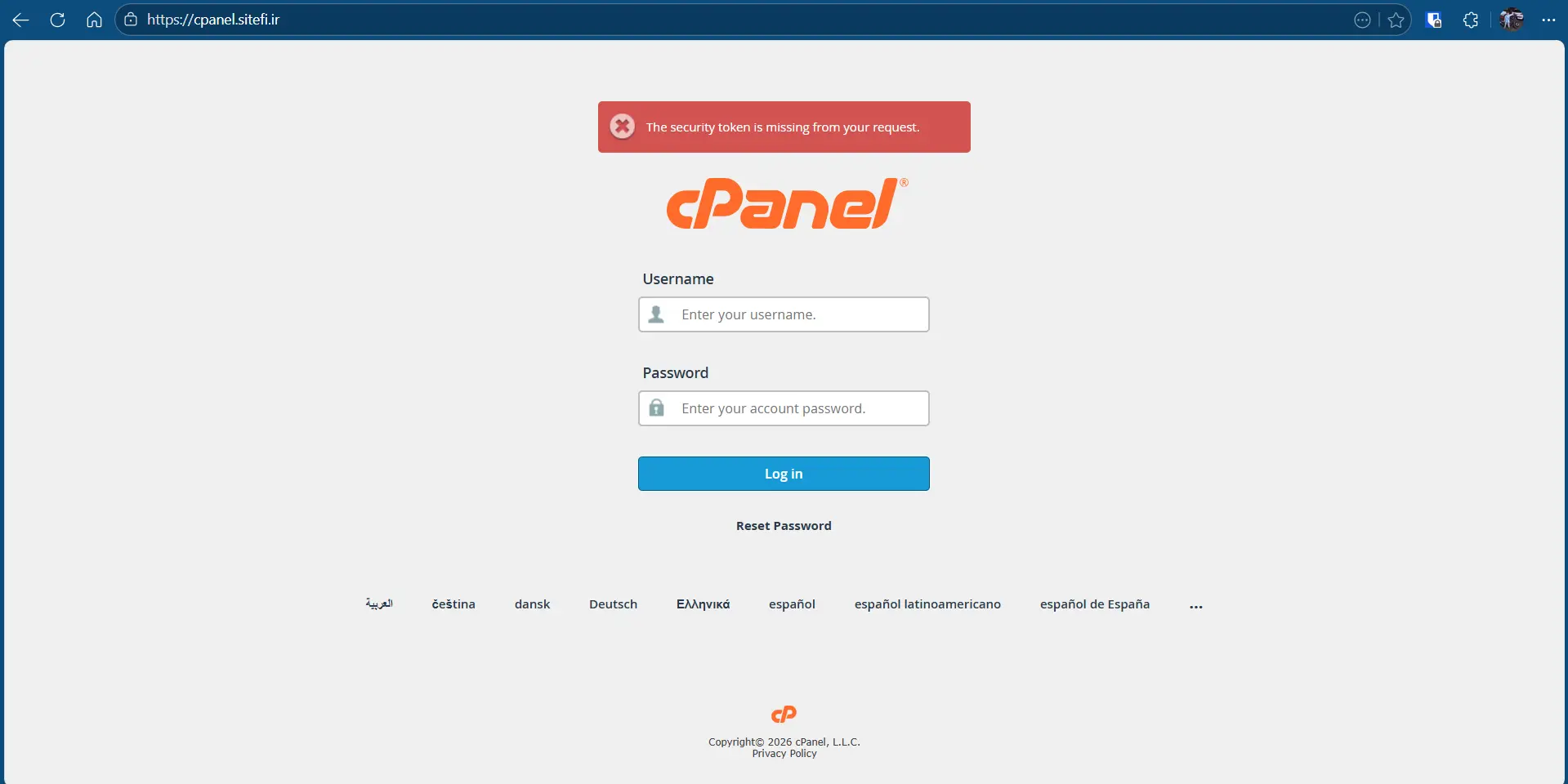
ابتدا باید وارد کنترل پنل هاست خود شوید.
- آدرس ورود معمولاً به صورت زیر است:
cpanel.yoursite.com - نام کاربری (Username) و رمز عبور (Password) توسط شرکت هاستینگ برایتان ارسال میشود.
- پس از ورود، داشبورد اصلی cPanel را مشاهده میکنید که شامل ابزارهایی برای مدیریت فایل، ایمیل، دیتابیس و دامنه است.
مرحله دوم: ساخت پایگاه داده (Database)
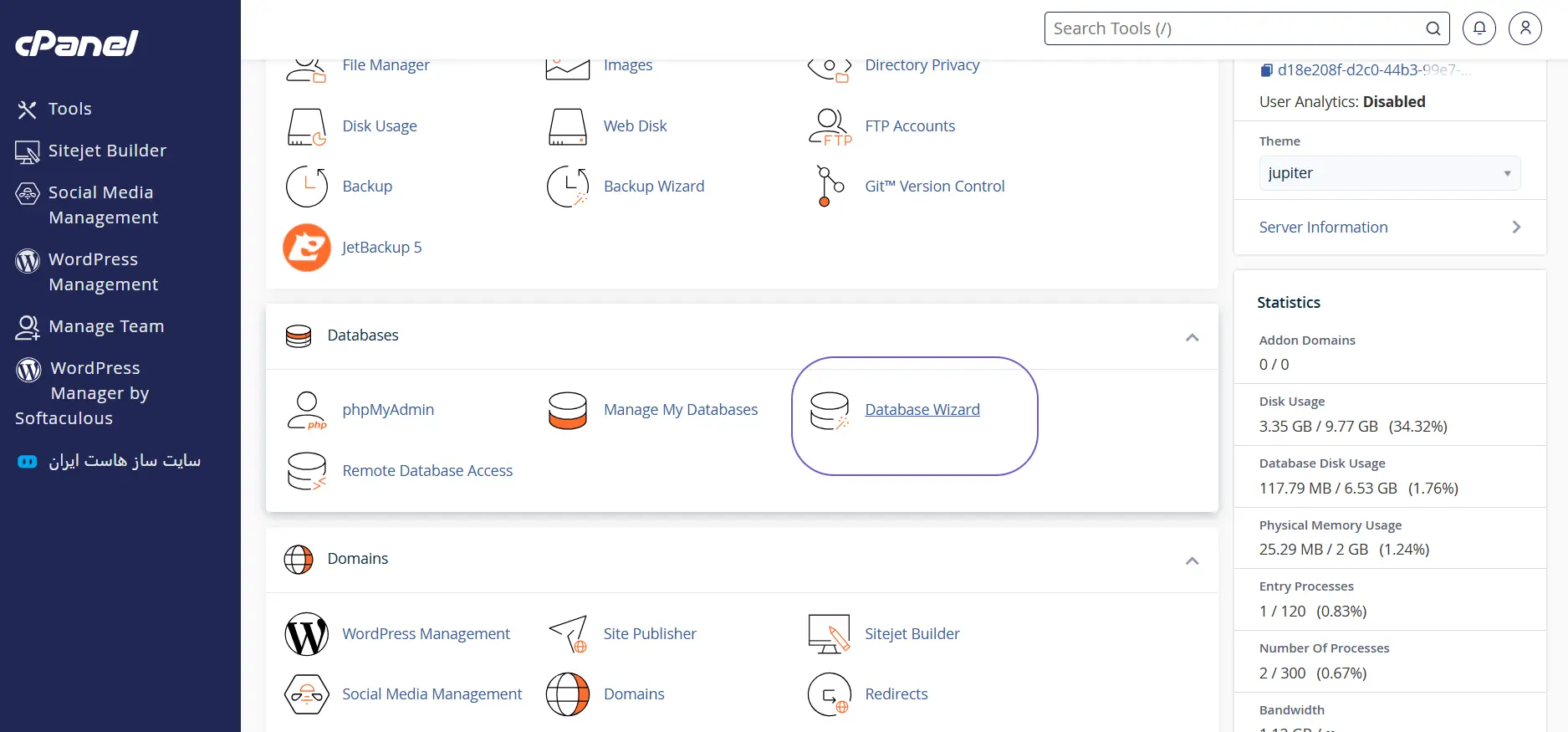
وردپرس برای ذخیره اطلاعات سایت از پایگاه داده MySQL استفاده میکند.
برای ساخت دیتابیس:
- در صفحهی اصلی cPanel بخش Databases را پیدا کنید.
- روی گزینهی MySQL® Databases کلیک کنید.
- در قسمت Create New Database یک نام برای دیتابیس انتخاب کرده و روی Create Database بزنید.
- سپس در قسمت MySQL Users یک کاربر جدید بسازید (Username و Password).
- در مرحله آخر، کاربر را به دیتابیس متصل کنید و دسترسی کامل (All Privileges) بدهید.
نکته: نام پایگاه داده، کاربر و رمز عبور را در جایی یادداشت کنید، چون هنگام نصب وردپرس به آن نیاز داریم.
مرحله سوم: دانلود وردپرس از سایت رسمی
برای دریافت وردپرس:
- به آدرس https://fa.wordpress.org بروید.
- روی گزینهی دانلود وردپرس فارسی کلیک کنید.
- فایل فشرده (zip) را در سیستم خود ذخیره نمایید.
مرحله چهارم: آپلود وردپرس در هاست (File Manager)
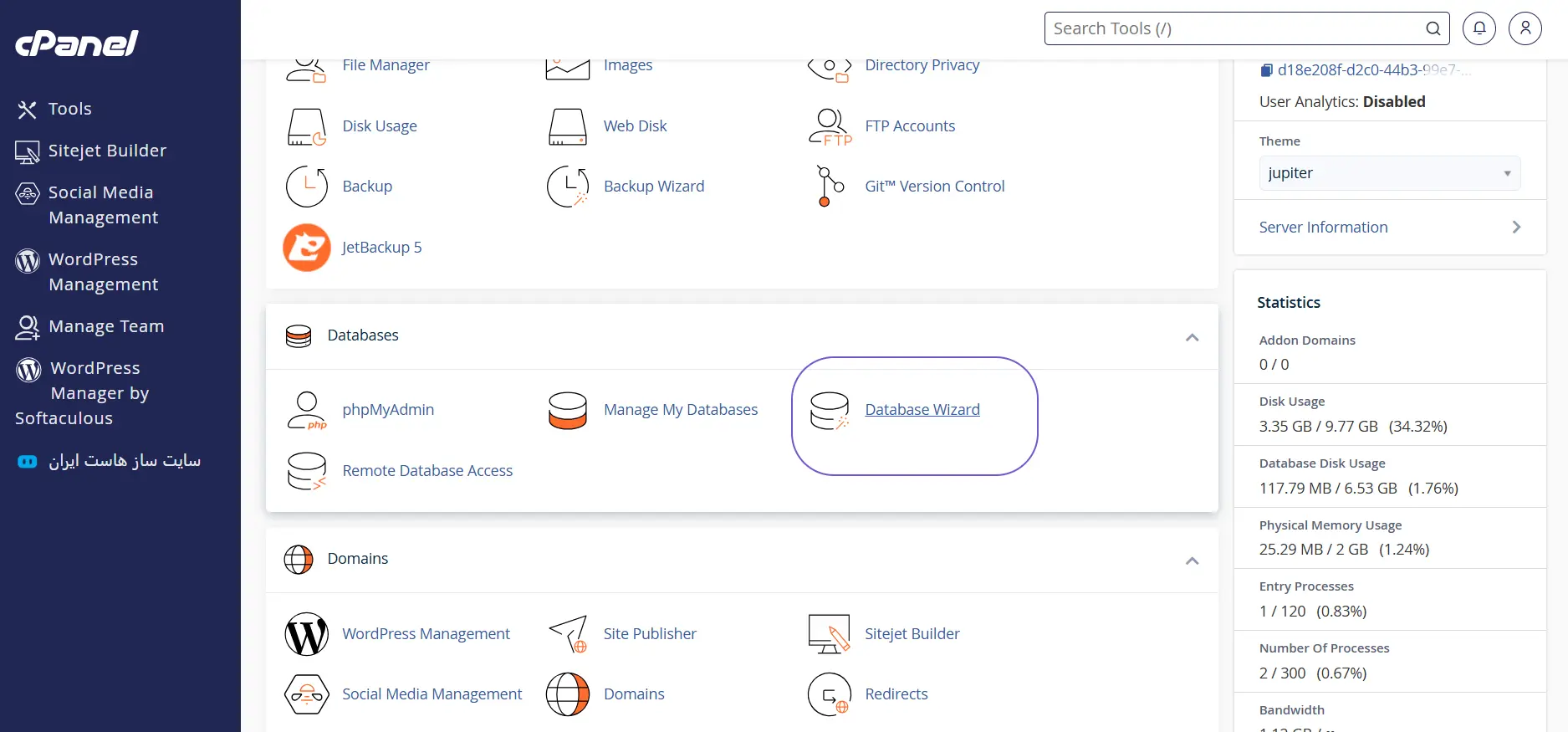
برای نصب وردپرس باید فایلهای آن را در پوشهی اصلی سایت آپلود کنید.
- به صفحهی اصلی cPanel برگردید.
- روی گزینهی File Manager کلیک کنید.
- وارد مسیر
public_htmlشوید (این پوشه ریشهی سایت شماست). - روی دکمهی Upload کلیک کرده و فایل zip وردپرس را بارگذاری کنید.
- پس از آپلود کامل، فایل را انتخاب کرده و با گزینهی Extract از حالت فشرده خارج کنید.
نکته: اگر میخواهید وردپرس را در مسیر خاصی نصب کنید (مثل example.com/blog)، محتوای وردپرس را در پوشهای با آن نام بگذارید.
مرحله پنجم: اجرای نصب وردپرس در مرورگر
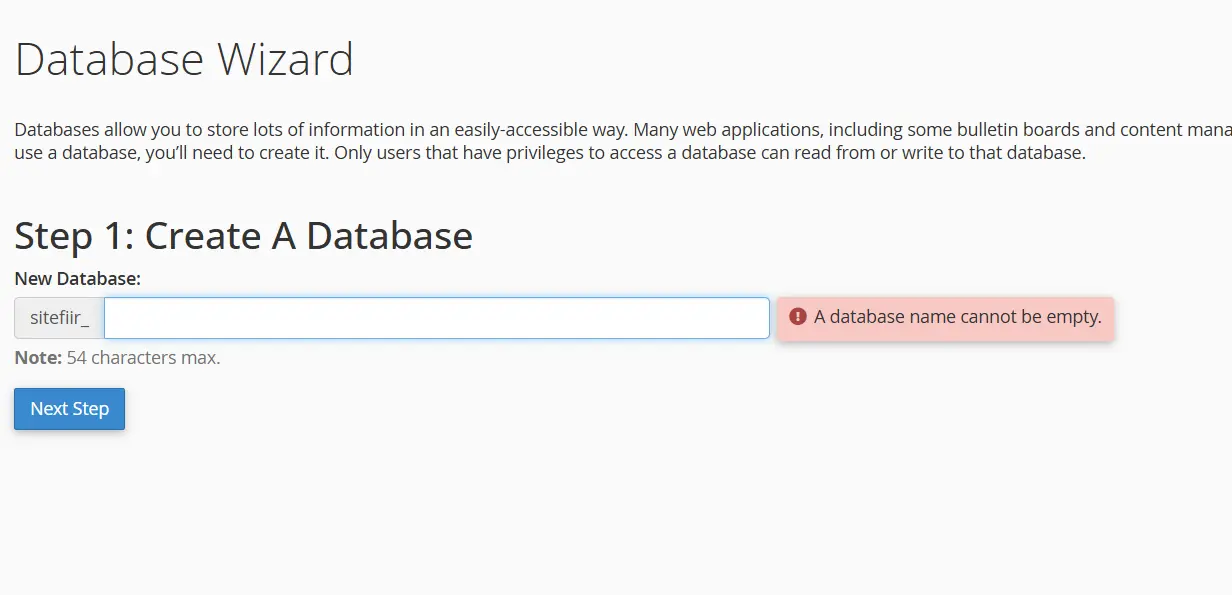
اکنون میتوانیم نصب وردپرس را شروع کنیم:
- در مرورگر خود آدرس دامنه را وارد کنید (مثلاً
example.com). - صفحهی خوشآمدگویی وردپرس ظاهر میشود. روی دکمهی بزن بریم! کلیک کنید.
- در صفحه تنظیمات پایگاه داده، اطلاعاتی که در مرحله دوم ساختید را وارد کنید:
- نام پایگاه داده (Database Name)
- نام کاربری (Username)
- رمز عبور (Password)
- میزبان (Host): معمولاً
localhost - پیشوند جدولها (Table Prefix): میتوانید همان
wp_را بگذارید.
- روی فرستادن کلیک کرده و سپس اجرای نصب را بزنید.
مرحله ششم: پیکربندی نهایی وردپرس
حال باید اطلاعات سایت خود را وارد کنید:
- عنوان سایت (Site Title)
- نام کاربری مدیر (Username)
- رمز عبور ورود (Password)
- ایمیل مدیر (Admin Email)
- گزینهی «نمایش به موتورهای جستجو» را اگر هنوز سایت آماده نیست، غیرفعال بگذارید.
در پایان روی راهاندازی وردپرس کلیک کنید.
تبریک! 🎉 وردپرس شما با موفقیت نصب شد. حالا میتوانید وارد پیشخوان شوید:
example.com/wp-admin
مرحله هفتم: ورود به پیشخوان (Dashboard)
در بخش ورود، با نام کاربری و رمز عبوری که در مرحله قبل ساختید، وارد شوید. از اینجا میتوانید قالب نصب کنید، افزونهها را اضافه نمایید و مطالب خود را منتشر کنید.
بخشهای مهم پیشخوان وردپرس:
- نوشتهها: برای افزودن یا ویرایش مقالات وبلاگ.
- برگهها: برای صفحات اصلی سایت مانند «تماس با ما» و «درباره ما».
- نمایش: مدیریت قالبها و ابزارکها.
- افزونهها: نصب امکانات اضافی مانند فرم تماس یا بهینهساز سئو.
- تنظیمات: پیکربندی کلی سایت.
جمعبندی
در این مقاله از سایت فای یاد گرفتید که چگونه در چند مرحله ساده وردپرس را روی هاست خود نصب کنید. از ورود به cPanel تا اجرای نصب نهایی، تمام مراحل را به صورت گامبهگام بررسی کردیم.
وردپرس با رابط کاربری ساده و امکانات زیاد، بهترین انتخاب برای ساخت سایتهای شخصی، فروشگاهی و شرکتی است.
اگر هنوز در مرحلهای از نصب با مشکل مواجه شدی، در بخش نظرات سایت فای بنویس تا راهنماییت کنیم. 💬