

بخش اول: ورود به پیشخوان وردپرس
پیشخوان (Dashboard) مرکز کنترل سایت وردپرسی شماست. دسترسی به این بخش برای مدیریت محتوا، تنظیمات وردپرس و افزونهها ضروری است.
1. آدرس ورود به پیشخوان:
- توضیح آدرس پیشفرض: برای ورود به پیشخوان وردپرس خود، کافی است آدرس دامنه سایت خود را وارد کرده و در انتهای آن
/wp-adminرا اضافه کنید.- مثال:
example.com/wp-admin
- مثال:
- توضیح آدرس جایگزین (در صورت تغییر از طریق افزونهها): به دلایل امنیتی، برخی کاربران با استفاده از افزونههای امنیتی، آدرس پیشفرض
/wp-adminرا به یک آدرس سفارشی تغییر میدهند. در این صورت، باید از آدرسی که توسط شما یا افزونه تنظیم شده است استفاده کنید.
2. صفحه ورود:
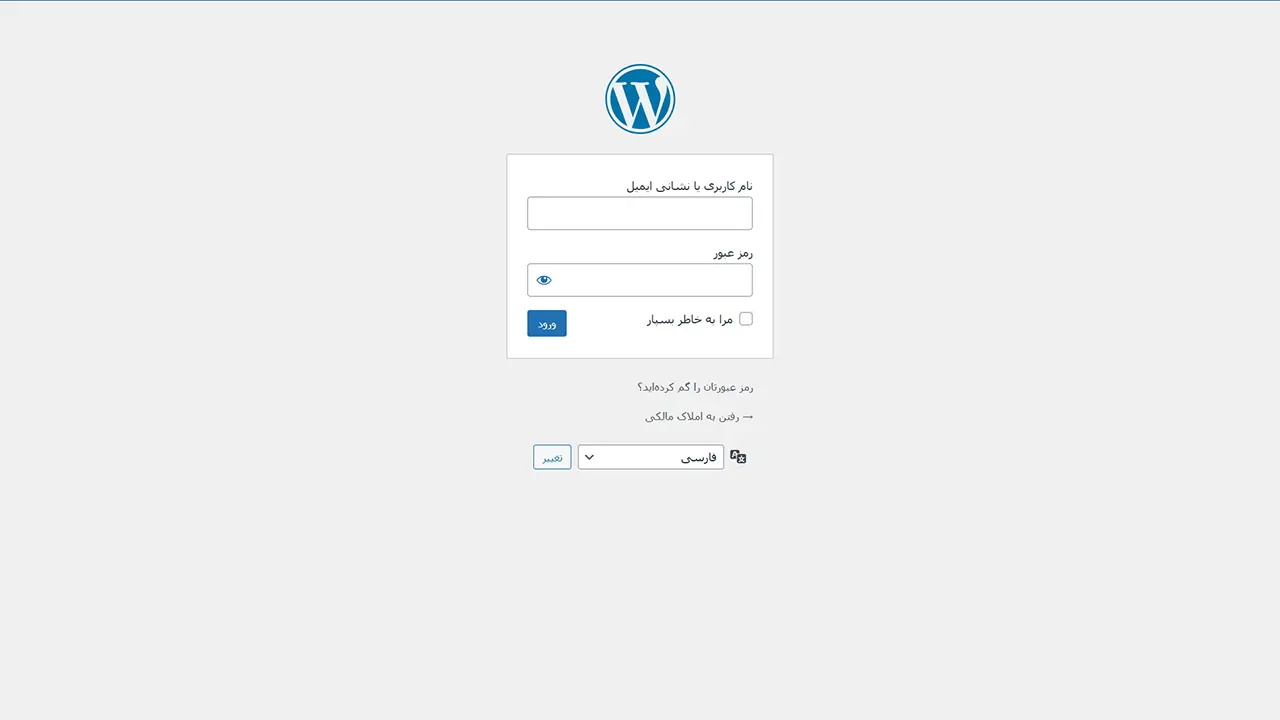
پس از وارد کردن آدرس، با صفحه ورود مواجه میشوید که شامل موارد زیر است:
- فیلدهای نام کاربری و رمز عبور: اطلاعاتی که هنگام نصب وردپرس یا توسط مدیر سایت برای شما تعریف شده است را در این فیلدها وارد کنید.
- اهمیت انتخاب نام کاربری و رمز عبور قوی: برای حفظ امنیت سایت، هرگز از نام کاربری
adminاستفاده نکنید و رمز عبوری متشکل از حروف بزرگ و کوچک، اعداد و نمادها انتخاب نمایید. - گزینه “مرا به خاطر بسپار” (Remember Me): با فعال کردن این گزینه، وردپرس اطلاعات ورود شما را برای مدتی در مرورگر ذخیره میکند.
- لینک “رمز عبور خود را گم کردید؟” (Lost your password?): در صورت فراموشی رمز عبور، میتوانید با کلیک بر این لینک و وارد کردن نام کاربری یا ایمیل خود، درخواست بازیابی رمز عبور را ارسال کنید.
3. اولین نگاه به داشبورد وردپرس:
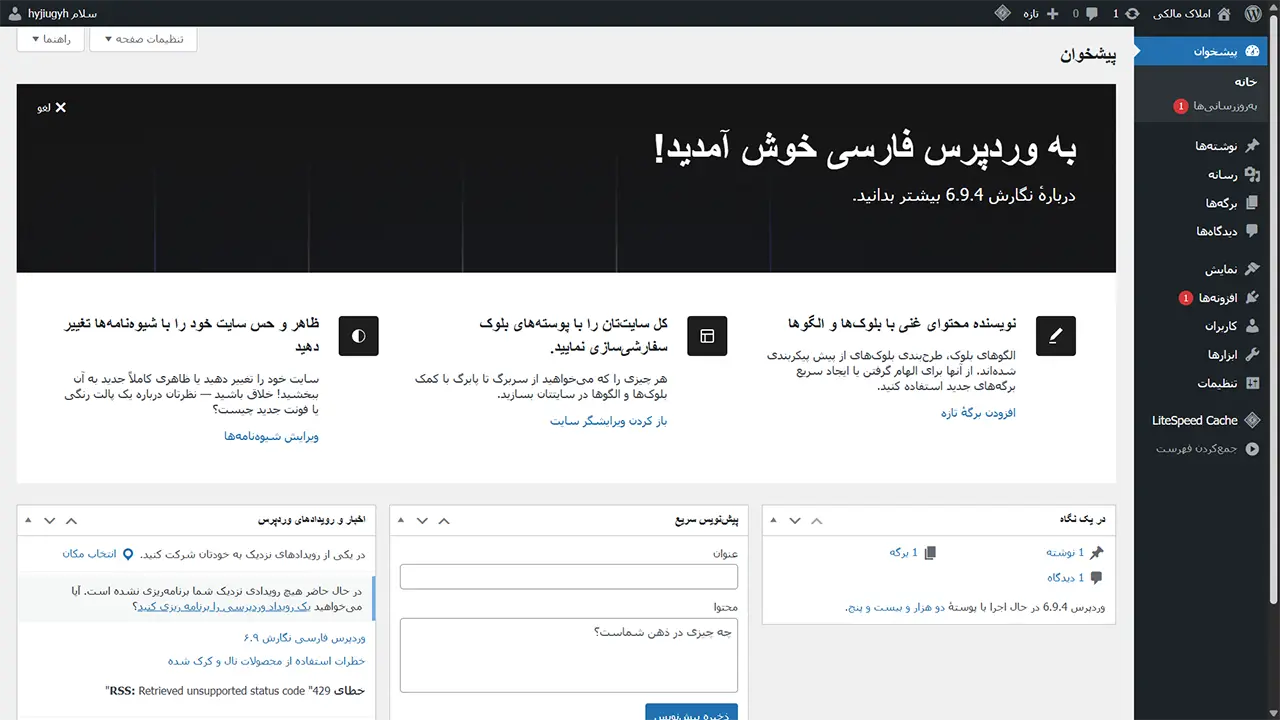
پس از ورود موفقیتآمیز، شما وارد داشبورد (پیشخوان) میشوید که ساختار اصلی آن به شرح زیر است:
- آشنایی کلی با ساختار داشبورد: صفحه اصلی داشبورد یک نمای کلی از فعالیتهای اخیر سایت، آمارها و اعلانها را نمایش میدهد.
- نوار ابزار (Toolbar) در بالای صفحه: این نوار که معمولاً در بالای صفحه نمایش داده میشود، دسترسی سریع به بخشهایی مانند افزودن نوشته جدید، ویرایش پروفایل و خروج از سایت را فراهم میکند.
- منوی ناوبری (Navigation Menu) در سمت چپ: این منو شامل تمامی بخشهای اصلی مدیریت سایت مانند نوشتهها، برگه ها، دیدگاهها، نمایش، افزونهها و تنظیمات است.
- ناحیه اصلی محتوا: فضایی که محتوا و تنظیمات مربوط به هر بخش در آن نمایش داده میشود.
- قابلیت “تنظیمات صفحه” (Screen Options): این گزینه که در گوشه بالا سمت راست قرار دارد، به شما اجازه میدهد مواردی که در صفحه فعلی نمایش داده میشوند را سفارشی کنید (مانند نمایش تعداد بیشتر آیتمها).
- قابلیت “راهنما” (Help): با کلیک بر این گزینه، راهنماییهای مربوط به صفحه فعلی را مشاهده خواهید کرد.
بخش دوم: تنظیمات وردپرس (General Settings)
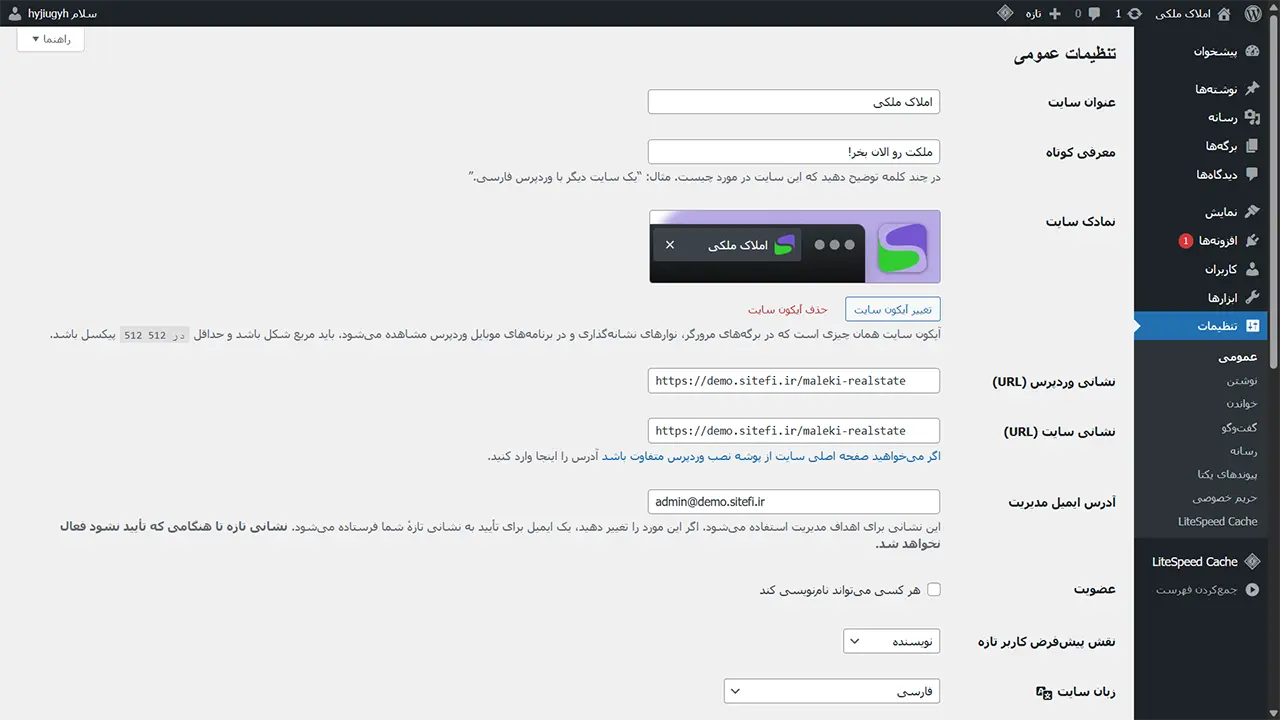
تنظیمات وردپرس عمومی، پایهایترین تنظیماتی هستند که بر نحوه کلی عملکرد سایت شما تأثیر میگذارند.
1.دسترسی به تنظیمات:
- مسیر: پیشخوان > تنظیمات وردپرس
2. عنوان سایت و معرفی کوتاه:
- اهمیت عنوان و معرفی کوتاه در سئو و برندینگ: عنوان سایت (Site Title) نام رسمی سایت شماست و معرفی کوتاه (Tagline) توضیحی مختصر در مورد محتوای سایت است. این دو مورد مستقیماً توسط موتورهای جستجو ایندکس میشوند و نقش حیاتی در برندینگ دارند.
- نحوه انتخاب عنوان و معرفی جذاب و مرتبط: عنوانی کوتاه، مرتبط با حوزه کاری و به یاد ماندنی انتخاب کنید.
3. آدرس وردپرس (URL) و آدرس سایت (URL):
- توضیح تفاوت و اهمیت هر کدام:
- آدرس وردپرس (WordPress Address URL): آدرسی که فایلهای اصلی وردپرس در آن نصب شدهاند.
- آدرس سایت (Site Address URL): آدرسی که کاربران برای دسترسی به سایت شما استفاده میکنند.
- در حالت عادی، این دو آدرس یکسان هستند.
- هشدار در مورد تغییر نادرست این تنظیمات: تغییر این آدرسها بدون دانش کافی میتواند منجر به از دسترس خارج شدن سایت شما شود.
4. نشانی ایمیل مدیر:
- نقش ایمیل مدیر در دریافت اطلاعیهها و بازیابی رمز عبور: این ایمیل برای دریافت اعلانهای مهم سیستمی، هشدارهای امنیتی و ارتباطات مربوط به نظرات استفاده میشود.
5. عضویت:
- امکان ثبتنام کاربران جدید: تیک زدن این گزینه به بازدیدکنندگان اجازه میدهد که بتوانند در سایت شما ثبتنام کنند.
- نقش پیشفرض کاربران جدید (مشترک، نویسنده، و…): در صورتی که عضویت باز باشد، باید تعیین کنید که کاربران جدید به صورت پیشفرض چه نقشی داشته باشند (معمولاً نقش “مشترک” توصیه میشود).
6. زبان سایت:
- انتخاب زبان پیشفرض سایت: زبان اصلی که وردپرس و قالب شما با آن نمایش داده میشود.
- تأثیر زبان بر تجربه کاربری و سئو: انتخاب زبان صحیح برای نمایش صحیح محتوا و بهبود رتبه در جستجوهای محلی ضروری است.
7. منطقه زمانی (Timezone):
- تنظیم منطقه زمانی برای نمایش صحیح تاریخ و زمان: انتخاب منطقه زمانی صحیح (مثلاً
Asia/Tehran) برای اطمینان از اینکه زمان انتشار مطالب و زمانبندیها درست ثبت شوند.
8. فرمت تاریخ و زمان:
- انتخاب فرمت دلخواه برای نمایش تاریخ و زمان در سایت: انتخاب قالب نمایش تاریخ (مثلاً Y/m/d یا d/m/Y).
9. شروع هفته:
- تعیین روز شروع هفته (شنبه، یکشنبه، یا دوشنبه): تنظیم این مورد بیشتر برای نمایش صحیح تقویمها در پیشخوان کاربرد دارد.
بخش سوم: تنظیمات نوشتن (Writing Settings)
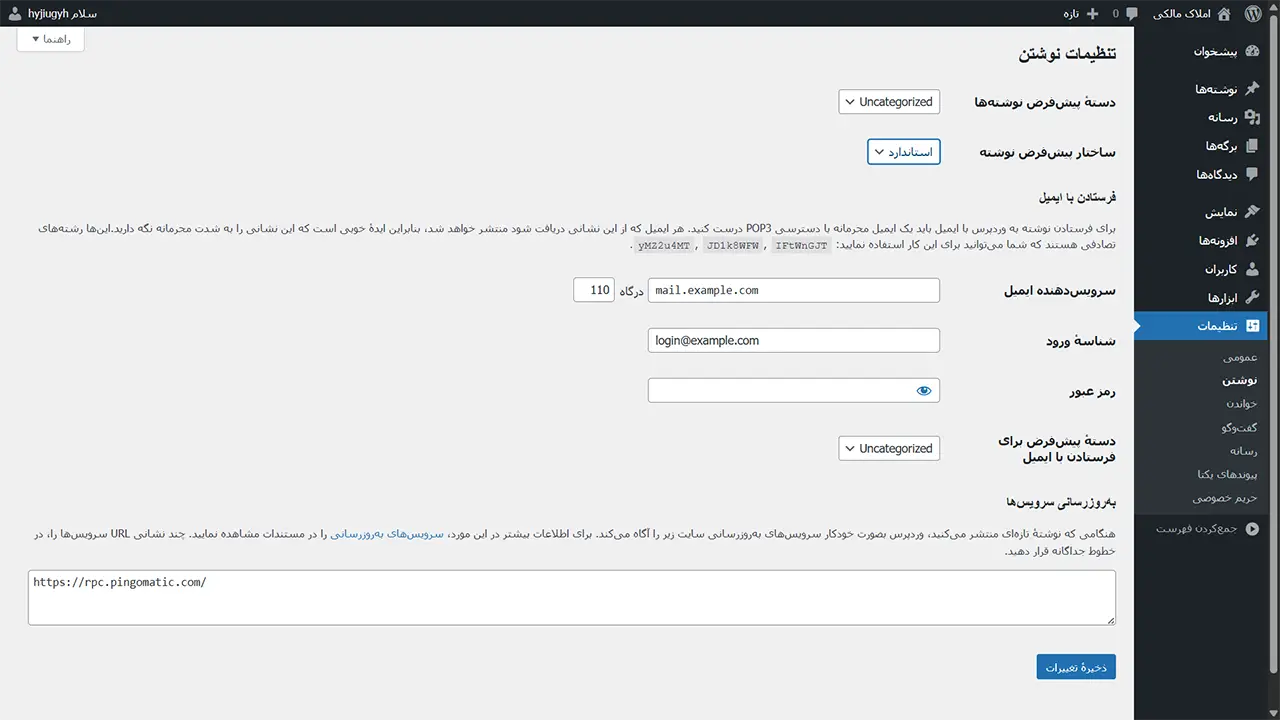
این بخش نحوه نوشتن و انتشار محتوا را کنترل میکند.
1. دسترسی به تنظیمات:
- مسیر: پیشخوان > تنظیمات وردپرس> نوشتن
2. تنظیمات پیشفرض پست:
- دسته پیشفرض برای نوشتهها: اگر نوشتهای بدون انتخاب دسته منتشر شود، این دسته به صورت خودکار برای آن در نظر گرفته میشود.
- فرمت پیشفرض برای نوشتهها: تنظیم فرمت نمایش پیشفرض (مثلاً استاندارد، ویدئو، گالری).
3. سرویسهای پست از راه دور (Post via Email):
- توضیح قابلیت ارسال نوشته از طریق ایمیل (کمتر کاربردی امروزه): این قابلیت به کاربران اجازه میدهد با ارسال ایمیل به یک آدرس خاص، محتوایی را به عنوان پیشنویس در سایت منتشر کنند. امروزه به دلیل مشکلات امنیتی و اسپم، کمتر مورد استفاده قرار میگیرد.
بخش چهارم: تنظیمات نمایش (Reading Settings)
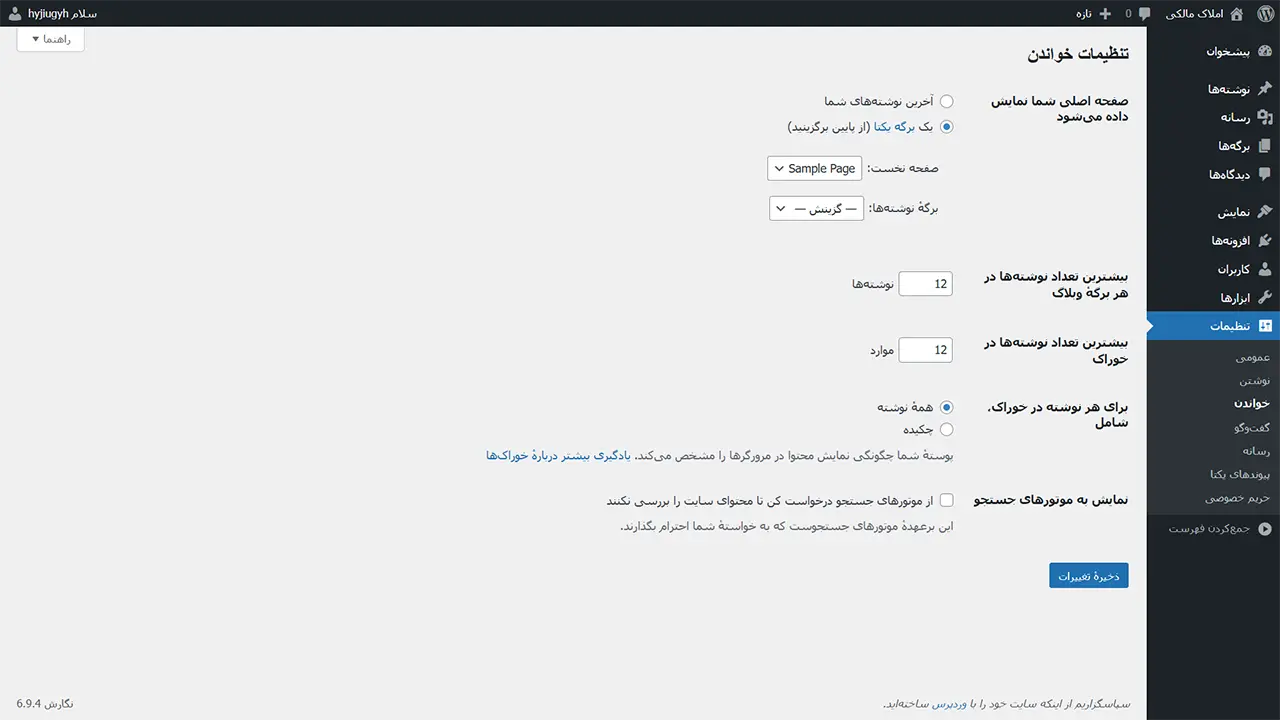
این تنظیمات تعیین میکنند که سایت شما در بخش نمایش عمومی چگونه رفتار کند.
1. دسترسی به تنظیمات:
- مسیر: پیشخوان > تنظیمات وردپرس > خواندن
2. صفحه اصلی نمایش:
- نمایش آخرین نوشتهها (وبلاگ): حالت پیشفرض که جدیدترین مطالب در صفحه اول نمایش داده میشوند.
- نمایش یک صفحه مشخص (صفحه اصلی استاتیک): استفاده از یک برگه طراحی شده به عنوان صفحه نخست سایت.
- نحوه انتخاب صفحات برای صفحه اصلی و صفحه نوشتهها: اگر حالت استاتیک را انتخاب کنید، باید یک صفحه برای “صفحه اصلی” و یک صفحه (معمولاً با عنوان “بلاگ”) برای نمایش نوشتهها مشخص نمایید.
3. تعداد مطالب در هر صفحه:
- تعیین تعداد نوشتهها در صفحه اصلی وبلاگ و آرشیوها: تنظیم عددی که مشخص میکند در هر صفحه آرشیو چند نوشته نمایش داده شود.
- تأثیر بر سرعت بارگذاری سایت: کاهش این عدد میتواند به بهبود سرعت لود سایت کمک کند.
4. تعداد خلاصه در فید:
- نمایش متن کامل یا خلاصه در فید سایت: تعیین اینکه خوراک RSS سایت (Feed) چه مقدار از محتوای نوشتهها را نمایش دهد.
5. قابلیت نمایش برای موتورهای جستجو:
- توضیح گزینه “از Search Engine بخواهید که این سایت را نمایهسازی نکند”: این گزینه با افزودن تگ
noindexبه کد سایت، به موتورهای جستجو میگوید که محتوای شما را ایندکس نکنند. - هشدار مهم در مورد فعال بودن این گزینه در زمان راهاندازی سایت: این گزینه معمولاً برای سایتهای در حال توسعه و تست استفاده میشود. اطمینان حاصل کنید که پس از تکمیل سایت، این گزینه حتماً غیرفعال باشد تا سایت شما در گوگل نمایش داده شود.
بخش پنجم: تنظیمات گفتگو (Discussion Settings)

این تنظیمات مدیریت نظرات (دیدگاهها) کاربران را کنترل میکنند.
1. دسترسی به تنظیمات:
- مسیر: پیشخوان > تنظیمات وردپرس> گفتگو
2. تنظیمات پیشفرض برای نوشتهها:
- اجازه دادن به دیدگاهها (نظرات): فعال یا غیرفعال کردن امکان درج نظر زیر نوشتهها.
- اجازه pingback و trackback: فعال کردن یا غیرفعال کردن ابزارهای ارتباطی بین سایتها (معمولاً برای امنیت بهتر غیرفعال میشوند).
3. ارسال دیدگاه:
- فیلدهای مورد نیاز برای ارسال دیدگاه (نام، ایمیل، وبسایت): تعیین اینکه کاربران برای ثبت نظر باید چه اطلاعاتی را وارد کنند.
- وارد کردن کپچا (CAPTCHA) برای جلوگیری از اسپم: اگرچه گزینهای برای افزودن کپچا مستقیماً در اینجا وجود ندارد، اما این قابلیت معمولاً توسط افزونههای ضد اسپم مدیریت میشود که در این بخش میتوان تنظیمات آن را مشاهده کرد.
4. مدیریت دیدگاهها:
- نظرات باید به صورت دستی تأیید شوند: اگر این گزینه تیک بخورد، هر نظری که ثبت شود تا مدیر سایت آن را تأیید نکند، نمایش داده نخواهد شد.
- نویسنده دیدگاه باید قبلاً تأیید شده باشد: اگر تیک بخورد، فقط کاربرانی که قبلاً نظرشان تأیید شده است، میتوانند بدون تأیید مجدد نظر بدهند.
- بستن خودکار دیدگاهها پس از مدت زمان مشخص: تعیین حداکثر روزی که پس از انتشار یک نوشته، امکان نظر دادن روی آن وجود دارد.
- مرتبسازی دیدگاهها (صعودی/نزولی): تعیین اینکه نظرات قدیمیتر ابتدا نمایش داده شوند یا جدیدترین نظرات.
5. ارسال ایمیل:
- اطلاعرسانی در زمان ارسال دیدگاه: دریافت ایمیل هنگام ثبت هر نظر جدید.
- اطلاعرسانی در زمان دریافت دیدگاه: دریافت ایمیل زمانی که نظر یکی از نظرات قبلی پاسخ داده شده باشد.
بخش ششم: تنظیمات رسانه (Media Settings)
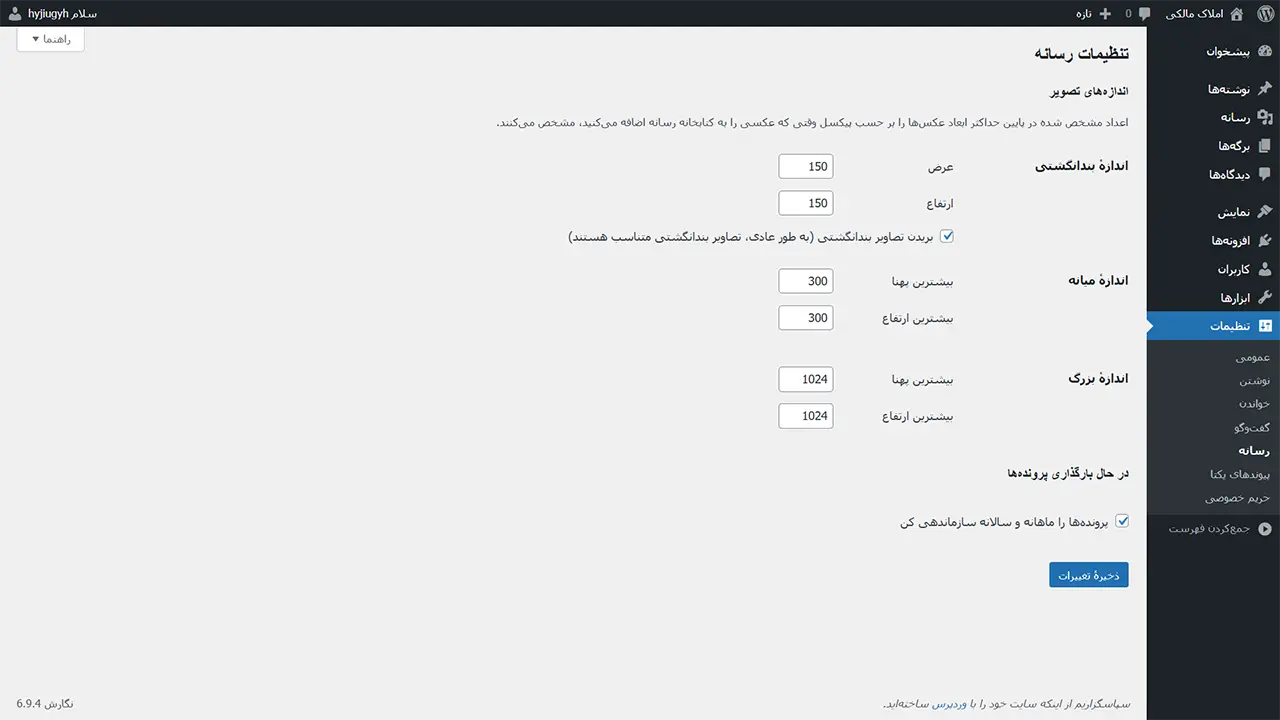
این بخش نحوه مدیریت تصاویر و فایلهای آپلود شده در سایت را مشخص میکند.
1. دسترسی به تنظیمات:
- مسیر: پیشخوان > تنظیمات وردپرس > رسانه
2. اندازههای تصویر:
- توضیح اندازههای استاندارد تصویر (کوچک، متوسط، بزرگ): وردپرس به طور خودکار سه اندازه (Thumbnail، Medium، Large) از هر تصویری که آپلود میکنید ایجاد میکند.
- امکان تغییر ابعاد پیشفرض (با احتیاط): میتوانید ابعاد پیکسلی این اندازهها را تغییر دهید، اما دقت کنید که تغییر ابعاد بزرگتر از اندازه اصلی تصویر بیفایده است.
3. بارگذاری فایلها:
- سازماندهی فایلهای آپلود شده در پوشههای مجزا بر اساس ماه و سال: این گزینه توصیه میشود تا پوشه
uploadsسایت شما شلوغ نشود و مدیریت فایلها آسانتر گردد.
بخش هفتم: تنظیمات پیوندهای یکتا (Permalinks Settings)
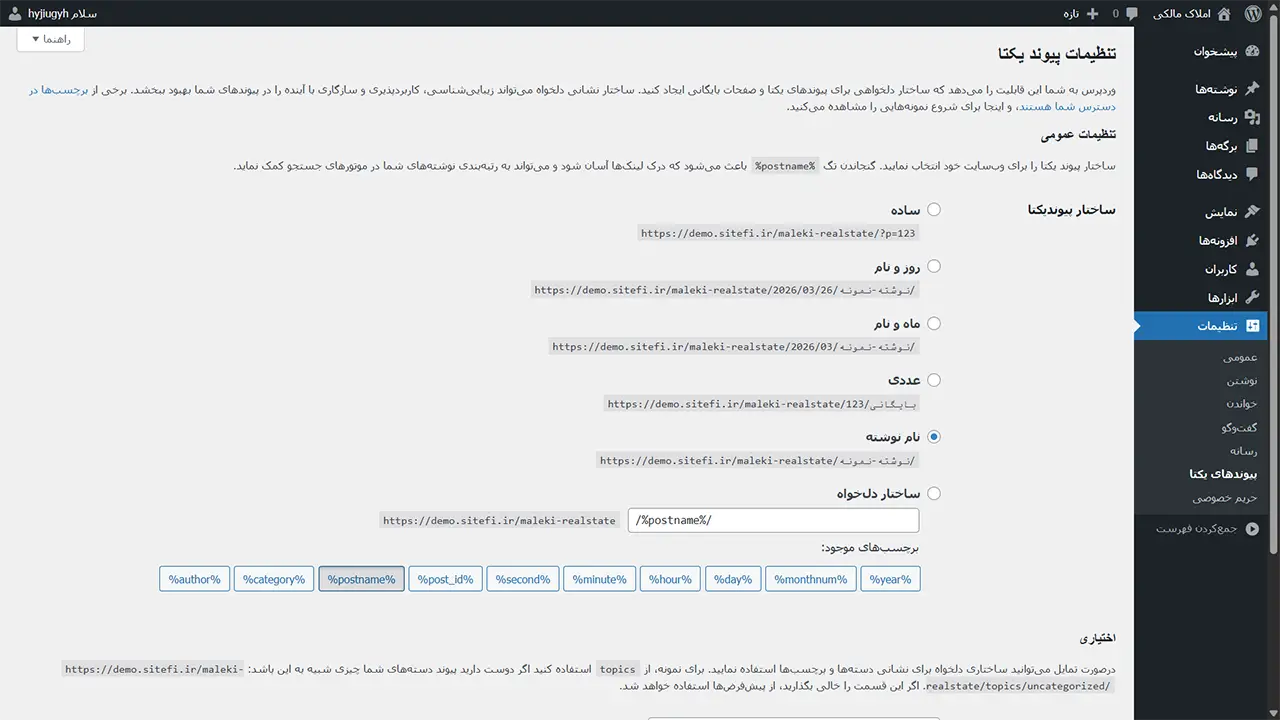
پیوندهای یکتا یا ساختار URL، تأثیر مستقیمی بر سئوی سایت شما دارد.
1. دسترسی به تنظیمات:
- مسیر: پیشخوان > تنظیمات وردپرس > پیوندهای یکتا
2. اهمیت پیوندهای یکتا در سئو:
- توضیح ساختار URL و تأثیر آن بر رتبه سایت: ساختار URL باید برای کاربر و موتور جستجو خوانا و واضح باشد. URLهایی که کلمات کلیدی مرتبط با محتوا را در خود دارند، از نظر سئو بر ساختارهای عددی ارجحیت دارند.
3. ساختارهای رایج:
- پیشفرض (Plain):
?p=123(بدترین ساختار برای سئو) - روز و نام:
example.com/2023/10/15/عنوان-نوشته/ - ماه و نام:
example.com/2023/10/عنوان-نوشته/ - عددی:
example.com/123/ - نام نوشته (Post name):
example.com/عنوان-نوشته/(ساختار پیشنهادی)
4. ساختار دلخواه (Custom Structure):
- استفاده از تگهای آماده مانند
%postname%,%category%,%author%: شما میتوانید با ترکیب این تگها ساختار URL سفارشی ایجاد کنید. - معرفی بهترین ساختار برای سئو (معمولاً نام نوشته): ساختار نام نوشته (
%postname%) بهترین گزینه است زیرا کوتاهترین، خواناترین و مرتبطترین ساختار را فراهم میکند.
5. ذخیره تغییرات:
- کلیک بر روی “ذخیره تغییرات” برای اعمال تنظیمات وردپرس: پس از انتخاب ساختار دلخواه، حتماً باید این دکمه را بزنید تا تنظیمات اعمال شوند.
بخش هشتم: تنظیمات حریم خصوصی (Privacy Settings)
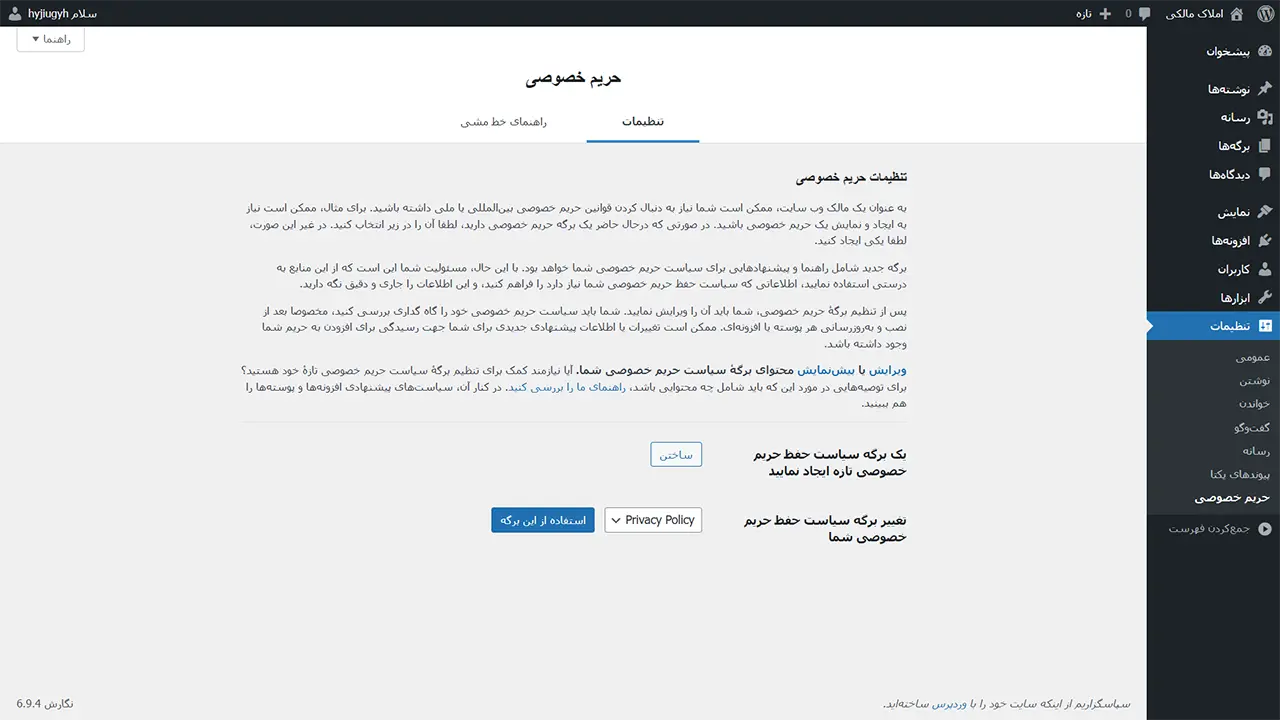
تنظیمات وردپرس به طور پیشفرض امکان مدیریت سیاست حفظ حریم خصوصی را فراهم میکند.
1. دسترسی به تنظیمات:
- مسیر: پیشخوان > تنظیمات وردپرس > حریم خصوصی
2. صفحه حریم خصوصی:
- ایجاد یا انتخاب یک صفحه برای سیاست حفظ حریم خصوصی: وردپرس به شما پیشنهاد میدهد یک صفحه اختصاصی برای نمایش سیاستهای حریم خصوصی سایت ایجاد کنید.
- استفاده از محتوای پیشفرض وردپرس: وردپرس محتوای متنی آمادهای برای این صفحه ارائه میدهد که میتوانید آن را ویرایش کنید.
3. تنظیمات مربوط به کوکیها و رضایت کاربر:
- این بخش به طور خاص با مقررات حفاظت از دادهها (مانند GDPR) مرتبط است و تعیین میکند سایت شما چگونه با کوکیهای استفاده شده برای نظرات و ورود کاربران برخورد کند.
نتیجهگیری:
تبریک میگوییم! شما با موفقیت پیشخوان وردپرس و تمام تنظیمات کلیدی آن را پشت سر گذاشتید. تسلط بر این بخشها، اولین و مهمترین گام برای مدیریت حرفهای یک وبسایت وردپرسی است. با تنظیم صحیح هر بخش در پنل تنظیمات وردپرس، میتوانید عملکرد سایت خود را بهبود بخشید، تجربه کاربری را ارتقا دهید و جایگاه بهتری در نتایج موتورهای جستجو کسب کنید. به یاد داشته باشید که وردپرس دائماً در حال بهروزرسانی است و ممکن است تنظیمات جدیدی اضافه یا رابط کاربری کمی تغییر کند. همیشه کنجکاو باشید و بخشهای مختلف را امتحان کنید. امیدواریم در مسیر طراحی و مدیریت سایتهایتان موفق باشید!